
问:遗忘了TP-Link路由器的登录密码怎么办?如何重置TP-Link路由器的登录密码?
我家配置了一台TP-Link无线路由器,现在想要调整WiFi密码。然而,当我尝试访问TP-Link路由器的管理界面时,系统提示需要输入登录密码,但我已经忘记了当初设定的密码,因此无法进入管理页面。
在这种情况下,我该怎么做呢?有没有可能找回TP-Link路由器的登录密码?或者有什么方法可以破解它?
答:针对TP-Link路由器登录密码的问题,我们需要根据具体的情况来进行处理。因为当前市面上的TP-Link无线路由器存在两种不同的登录密码设置方式。
一、旧版TP-Link路由器
1、旧版TP-Link路由器在访问192.168.1.1时,会要求输入用户名和密码,如下图所示。
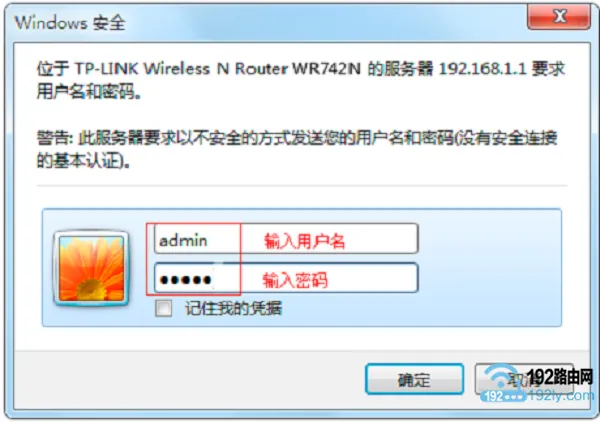 旧版TP-Link路由器需要输入用户名和密码
2、旧版TP-Link路由器拥有默认的用户名和密码,两者均为“admin”。这些信息通常可以在路由器底部的标签上找到,如下图所示。
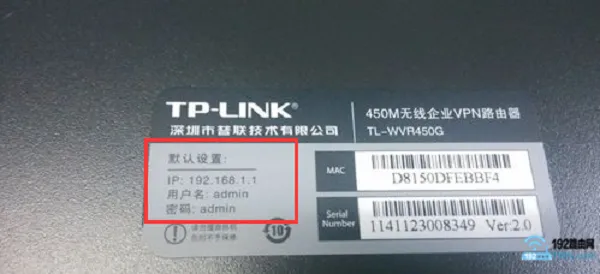 旧版TP-Link路由器的默认用户名和密码均为“admin”
因此,当你打开192.168.1.1时,如果提示输入用户名和密码,可以先尝试使用“admin”登录看看是否能成功。
3、如果使用“admin”无法登录到TP-Link路由器的管理页面,则说明该路由器的登录密码已被更改。这时需要使用更改后的登录密码才能登录到管理界面。
如果你忘记了更改后的登录密码,唯一的解决办法就是:将此TP-Link路由器恢复至出厂设置。完成恢复出厂设置后,再次打开192.168.1.1页面时,就可以用“admin”登录到管理界面了。
温馨提示:
TP-Link路由器恢复出厂设置的具体步骤将在本文末尾详细说明。
二、新版TP-Link路由器
1、新版TP-Link路由器采用tplogin.cn作为设置网址。登录时无需输入用户名,只需输入正确的登录密码即可进入管理页面,如下图所示。
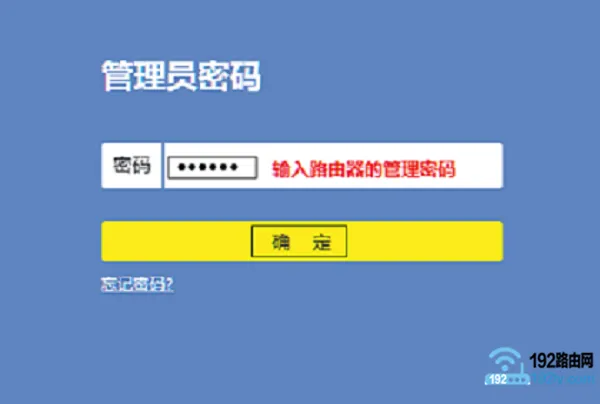 新版TP-Link路由器仅需输入密码即可登录
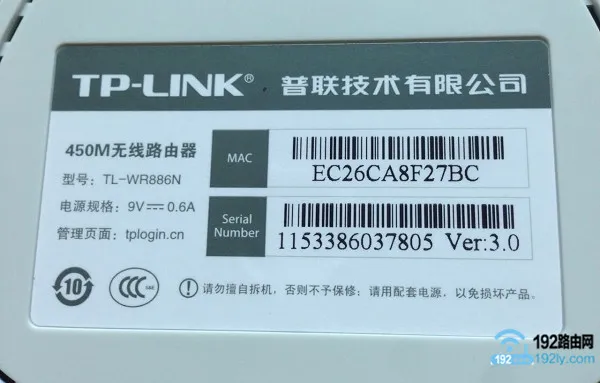 新版TP-Link路由器没有默认的用户名和密码
2、新版TP-Link路由器的登录密码(某些型号称为管理员密码)是在首次配置路由器时由用户自行设定的,如下图所示。
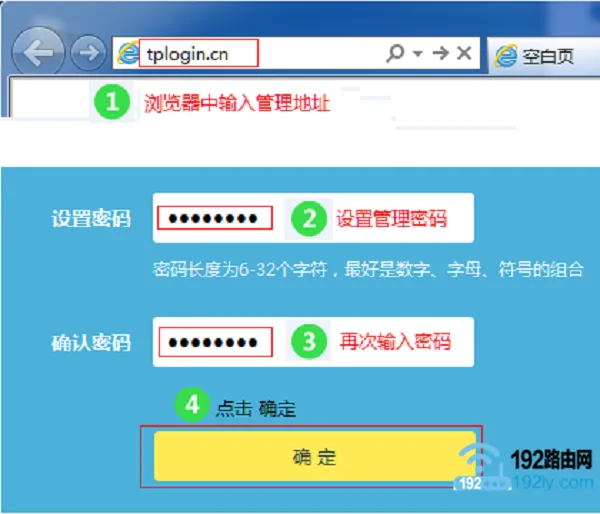 新版TP-Link路由器在首次设置时由用户自定义登录密码
3、如果遗忘了新版TP-Link路由器的登录密码(管理员密码),同样只能通过将其恢复出厂设置来解决问题。
恢复出厂设置后,再次打开tplogin.cn页面时,将会出现创建登录密码的界面。此时,用户可以为自己的TP-Link路由器重新设定一个登录密码。
三、TP-Link恢复出厂设置方法
1、在TP-Link路由器的接口附近,有一个复位按钮(一个小孔),如下图所示。请先在你的TP-Link路由器上找到这个复位按钮。
2、先给TP-Link路由器接通电源,然后持续按住复位按钮超过10秒钟,这样就可以将这台TP-Link路由器恢复至出厂设置。
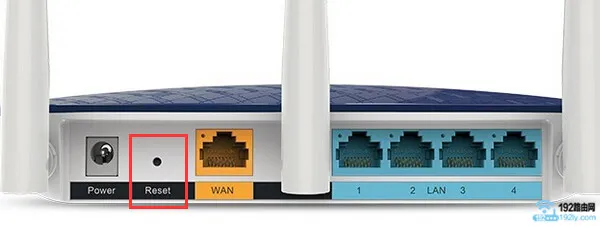 按住复位按钮10秒以上以恢复出厂设置
重要说明:
(1)、恢复出厂设置不仅会清除TP-Link的登录密码,还会清除路由器中的上网设置和无线网络配置。这意味着恢复出厂设置后,这台TP-Link路由器将暂时无法连接互联网。
此时,你需要重新设置登录密码、重新配置上网参数、重新设置WiFi名称以及重新设置WiFi密码。只有在所有设置完成后,这台TP-Link路由器才能正常上网。
(2)、重新配置TP-Link路由器上网时,需要使用宽带账号和宽带密码。如果记不清楚,请先联系宽带服务提供商查询你的宽带账号和密码。确认无误后再进行恢复出厂设置操作。