
有不少朋友在微信上(7391170)咨询我,为什么在设置新版TP-Link路由器的时候,无法访问tplogin.cn登录页面呢?
我认为,出现tplogin.cn管理页面无法打开的情况,主要原因可能有以下两个方面:
1、用户操作不当
2、路由器本身存在问题
接下来,我会针对这两个原因进行详细的解析,并提供相应的解决方案。
 tplogin.cn管理页面打不开
重要提醒:
本文主要介绍使用电脑设置新版TP-Link路由器时,tplogin.cn登录页面无法打开的解决方法。
若你是用手机进行设置并且遇到同样的问题,请点击阅读下面的相关文章。
一、用户操作不当
根据我的经验,大多数tplogin.cn登录页面打不开的情况,都是由于用户的误操作引起的。
1、路由器连接错误
不少人在安装新版TP-Link路由器时,错误地连接了网线,导致使用电脑配置时无法打开tplogin.cn管理页面。
正确连接方法:
(1)、将TP-Link路由器的WAN端口用网线连接到调制解调器的网口;如果没有调制解调器,则需将入户宽带网线插入WAN端口。
(2)、用于设置TP-Link路由器的电脑应通过网线连接至LAN(1、2、3、4)中的任一端口。具体的连接示意图如下。
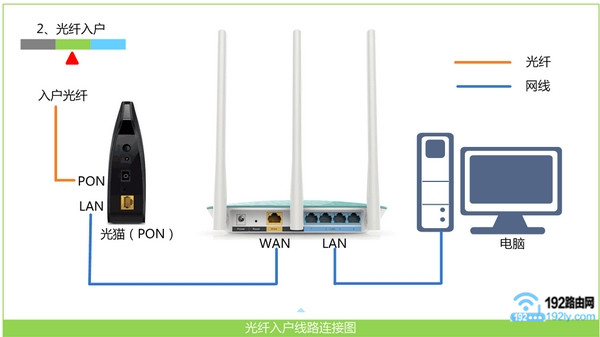 正确连接新版TP-Link路由器
如果是笔记本电脑,可以搜索并连接到TP-Link路由器的无线信号。
笔记本电脑无需通过网线连接到TP-Link路由器的LAN端口。
重要说明:
如果按照上述方法正确连接路由器后,发现电脑无法上网,不必担心,这是正常的。
因为在设置路由器的过程中,电脑是否能上网并无影响。只要连接正确,即便无法上网,也能打开tplogin.cn登录页面。
这部分涉及局域网通信技术知识,这里不作深入解释,希望大家记住这一点即可。
2、电脑IP地址设置错误
当我们用电脑设置新版TP-Link路由器时,需要将电脑本地连接(无线网络连接)中的IP地址设置为 自动获取,如下图所示。
如果不了解如何检查或设置电脑IP地址,可以点击下面的文章链接查看详细步骤。
 电脑IP地址,需设为 自动获取
3、关闭代理IP上网设置
如果电脑之前设置了通过代理IP地址上网,在设置新版TP-Link路由器时可能会导致tplogin.cn管理页面无法打开。
因此,需要检查电脑是否启用了代理IP上网功能,如有启用,请将其关闭。具体操作步骤如下。
(1)、先打开电脑中的Internet Explorer(IE)浏览器——>点击右上角的“设置”选项——>再点击“Internet 选项”打开,如下图所示。
 打开IE浏览器中的 Internet 选项
(2)、在“Internet 选项”中,点击:连接——>如果在“拨号和虚拟专用网络设置”选项下有“宽带连接”这一项,先将其删除,如下图所示
 删除 宽带连接
如果“拨号和虚拟专用网络设置”选项下为空白,则直接点击页面下方的“局域网设置”选项打开,如下图所示。
 打开 局域网设置 选项
(3)、确保“自动检测设置”、“使用自动配置脚本”、“为LAN使用代理服务器”这三个选项均未勾选,如下图所示。
 关闭代理IP上网设置
4、检查网线是否存在问题
如果连接电脑和新版TP-Link路由器之间的网线有问题,会导致两者之间无法通信,从而出现tplogin.cn登录页面打不开的问题。
如果有备用网线,可以更换一根网线重新连接电脑和路由器,更换网线后再在电脑浏览器中测试是否能打开tplogin.cn管理页面。
 检查网线是否有问题
二、TP-Link路由器问题
如果你已检查前面提到的所有方面且无误,但仍然无法打开tplogin.cn管理页面,那么可能是这台新版TP-Link路由器自身存在故障。
1、尝试用IP地址登录
新版TP-Link路由器除了可以用tplogin.cn网址登录外,默认还可以使用192.168.1.1这个IP地址登录管理页面。
不过,新版TP-Link路由器会根据网络环境自动调整其IP地址。如果路由器的IP地址已被自动更改,此时使用192.168.1.1将无法登录。
因此,使用IP地址登录时,首先需要确定这台新版TP-Link路由器的实际IP地址。
这个问题也很容易解决,只需查看电脑中的IP地址信息即可确定。电脑IP地址信息中的“IPv4 默认网关”或“默认网关”,即为该TP-Link路由器的真实IP地址,如下图所示。
 查看电脑IP地址信息中的 默认网关