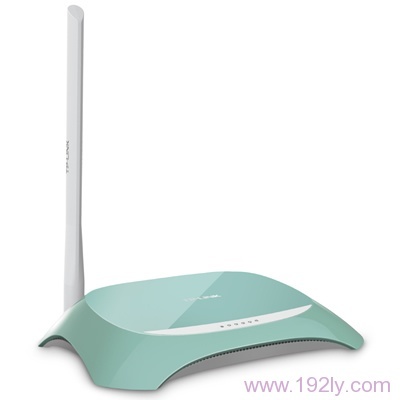
本文将介绍如何将TP-Link TL-WR742N无线路由器配置为无线交换机(AP)的设置步骤;在哪些场景下需要将无线路由器用作无线交换机(AP)呢?通常来说,以下是两种常见情况:
1、原有的网络仅支持有线连接,而目前需要让手机、笔记本等无线设备接入无线网络,因此需要增设无线WiFi。
2、现有的网络虽已提供无线网络服务,但原有WiFi信号覆盖不足,需在整个区域内实现全面的无线WiFi信号覆盖。
第一步:配置电脑IP地址
在进行具体设置前,请确保电脑的IP地址被设置为自动获取(动态IP),如图所示。如果对此操作不熟悉,可以参考相关教程。

第二步:连接电脑与TL-WR742N路由器
使用一根网线,一端插入电脑的网线接口,另一端连接至TL-WR742N路由器的LAN接口(例如1、2、3、4中的任意一个),如下图所示:
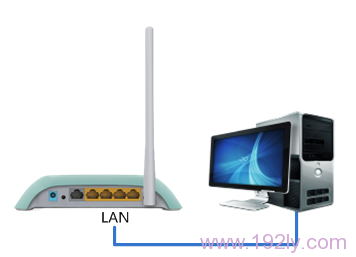
注意事项:此时暂不连接TL-WR742N路由器与现有网络中的其他路由器,只需保证TL-WR742N路由器与电脑直接相连即可。
第三步:配置TL-WR742N路由器
1、设定无线网络名称
登录设置界面后,依次点击“无线设置”——>“基本设置”,然后填写“SSID号”,最后点击“保存”。
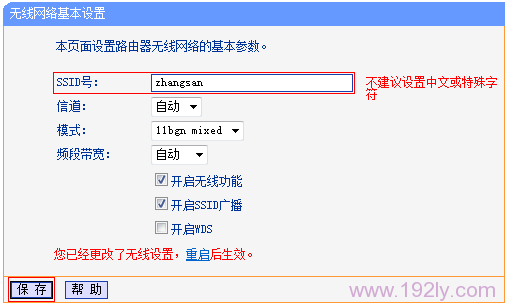
小贴士:“SSID号”即为无线网络(WiFi)的名称,请避免使用中文及特殊字符。
2、设置无线网络密码
点击“无线设置”——>“无线安全设置”,选择“WPA-PSK/WPA2-PSK”,接着设置“PSK密码”,完成后点击“保存”。
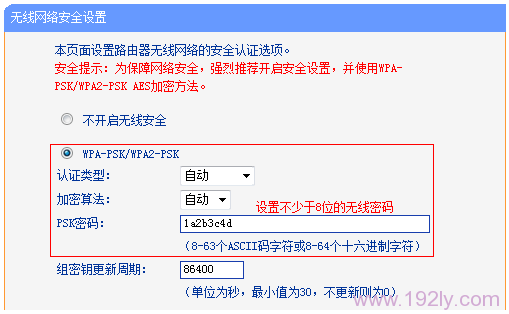
小贴士:“PSK密码”是无线网络(WiFi)的密码,其长度必须不少于8位。
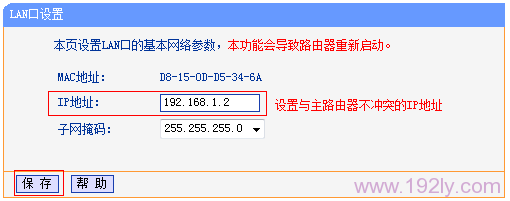
3、更改LAN口IP地址
进入TL-WR742N路由器的设置页面后,点击“网络参数”——>“LAN口设置”,将“IP地址”更改为192.168.1.2,随后点击“保存”。