
本文将详细介绍TP-Link TL-WDR5510无线路由器的安装及上网配置步骤,该路由器既可以通过电脑完成设置,也支持利用机身触摸屏进行上网配置;本文主要讲解如何借助电脑完成TP-Link TL-WDR5510无线路由器的上网设置。
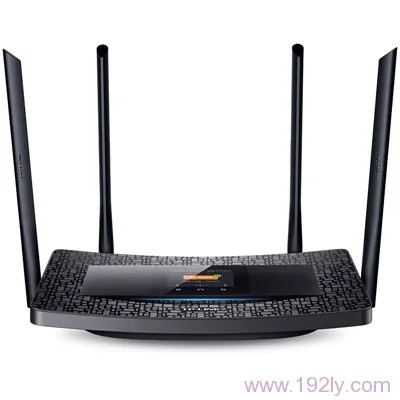 TP-Link TL-WDR5510无线路由器
第一步:TL-WDR5510路由器安装
1、电话线上网:用户需准备2根网线,其中一根用于连接ADSL Modem与TL-WDR5510路由器的WAN端口;另一根则连接电脑与路由器的LAN端口(可选择1/2/3/4中的任一端口)。
 电话线上网时TP-Link TL-WDR5510路由器安装
2、光纤上网:用户同样需要准备2根网线,一根用于连接光纤调制解调器与路由器的WAN端口,另一根连接电脑与路由器的LAN端口(任选1/2/3/4之一即可)。
 光纤上网时TP-Link TL-WDR5510路由器安装
3、网线入户上网:用户仅需准备一根网线,首先将宽带供应商提供的入户网线插入路由器的WAN端口,接着用另一端连接电脑并接入路由器的LAN端口(1/2/3/4任选其一)。
 网线入户上网时TP-Link TL-WDR5510路由器安装
温馨提示:完成TL-WDR5510路由器安装后,WAN指示灯会闪烁,而与电脑相连的LAN端口也会随之闪烁。
第二步:设置电脑IP地址
在开始设置TP-Link TL-WDR5510无线路由器之前,请确保电脑的IP地址已设置为自动获取,具体操作如图所示。如果不确定如何设置,请参考相关教程:。
 电脑动态IP地址配置
第三步:TL-WDR5510路由器上网设置
1、登录设置界面:打开浏览器,在地址栏输入:tplogin.cn,随后按回车键,此时系统会弹出登录对话框。(若无法打开tplogin.cn,请查阅相关说明。)
 浏览器中输入:tplogin.cn
2、设置登录密码:初次登录TL-WDR5510路由器的设置页面时,系统会提示设置管理密码,在“设置密码”框内输入密码,并在“确认密码”框重复输入,最后点击确定。
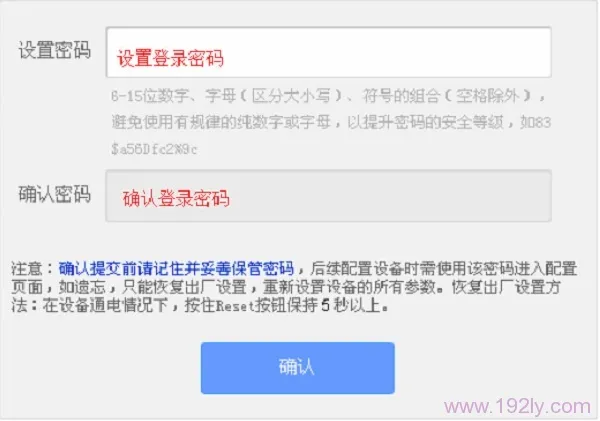 设置TL-WDR5510路由器的登录密码