
本文主要讲解了TP-Link TL-WR886N V4-V5路由器上配置虚拟服务器(端口映射)的具体步骤;特别针对V4.0和V5.0版本的TL-WR886N路由器进行了详细的说明。需要注意的是,TL-WR886N路由器有多个版本,如V2.0、V3.0、V4.0、V5.0等,其中V2.0和V3.0的设置方法相同,而V4.0和V5.0的设置方式也是一致的。
如何确认TL-WR886N路由器的具体版本呢?您可以查看路由器底部标签上的Serial Number栏中的 Ver(即Version/版本)标注,以此来判断硬件版本。如下图所示:
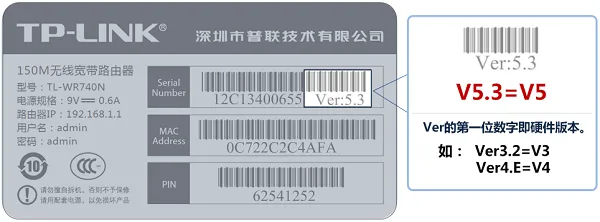
如果您使用的是TL-WR886N V4.0或V5.0版本的路由器,可以按照以下步骤操作:
一、实例列举
一家小型企业利用TL-WR886N路由器实现网络连接,并在内部网络中部署了一个Web服务器。然而,外部互联网用户无法访问该Web服务器的内容。此时,可以通过在TL-WR886N路由器上设置虚拟服务器来解决问题。
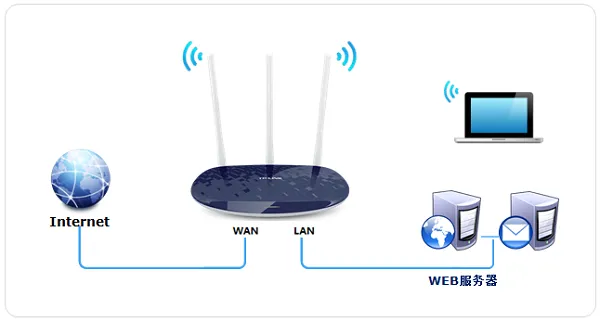 TL-WR886N虚拟服务器应用场景示意图
二、需求分析
首先需要将Web服务器的IP地址设置为固定IP地址,同时明确Web服务所使用的端口号,具体信息可参照下图。
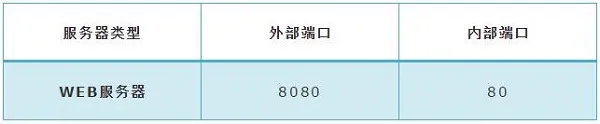 分析需要映射的端口
重要提示:
(1)上述图片中的信息仅供参考。
(2)在实际操作前,请确保内网中的每台电脑都已设置固定IP(例如:192.168.1.10),并清楚了解需要映射的端口号。
三、TL-WR886N配置虚拟服务器
1、登录至管理界面
在浏览器地址栏输入:tplogin.cn或者192.168.1.1——>接着输入管理员密码——>点击“确定”按钮。
 输入管理员密码,登录至TL-WR886N管理界面
重要提示:
(1)TL-WR886N路由器的管理员密码是在首次配置此设备时由用户自行设定的登录密码。
(2)若忘记管理员密码,则需将路由器恢复出厂设置。恢复出厂设置后,只需再次通过浏览器访问tplogin.cn即可重新创建管理员密码。
2、进入应用管理中心
点击“应用管理”选项,进入应用中心,如下图所示。
 点击“应用管理”
3、启用虚拟服务器功能
在页面中找到“虚拟服务器”选项,然后点击进入。
 找到“虚拟服务器”选项,然后点击:进入
4、添加新的规则
点击“添加”选项,如下图所示。
 点击“添加”选项
5、配置相关参数
从“常用服务器”列表中选择“HTTP”——>在“外部端口”处填写“8080”——>在“内部端口”处填写“80”——>在“IP地址”处填写“192.168.1.10”——>最后点击“保存”按钮。
 TL-WR886N配置虚拟服务器参数
重要提示:
(1)以上为演示案例中的设置数据,请根据实际情况填写需要映射的端口号以及内网电脑的IP地址。
(2)外部端口:这是对外开放的端口号,即互联网用户访问服务器时使用的端口号。
6、完成设置
 TL-WR886N配置虚拟服务器完成
四、验证虚拟服务器设置的有效性
按照上述步骤设置完成后,互联网客户端可通过邮件客户端软件访问指定的WAN口IP地址(例如:121.202.33.100)来访问邮件服务器。此外,还可以通过浏览器访问网页服务器,具体访问形式如下图所示。
 测试虚拟服务器设置是否成功