
问:TP-Link TL-WR847N作为二级路由器时如何设置?家里原来有一台路由器了,但是一楼某些房间信号不太好。于是,我购买了一台TP-Link TL-WR847N路由器放置在二楼,请问应该如何设置,才能让这台路由器正常使用并覆盖信号?
答:将TP-Link TL-WR847N路由器作为二级路由连接到主路由器下,实现信号扩展并不复杂,只需按照以下四个步骤操作即可:
1、连接TL-WR847N路由器
2、配置电脑IP地址
3、设置TL-WR847N路由器
4、确认设置是否成功
第一步:正确连接TL-WR847N路由器
将从原路由器LAN口(如1、2、3、4)引出的一根网线插入TP-Link TL-WR847N路由器的WAN接口,同时用另一根网线将电脑与TL-WR847N的任意一个LAN接口相连。
注意:路由器上的LAN接口通常标有1、2、3、4,而WAN接口则用于连接外部网络设备。
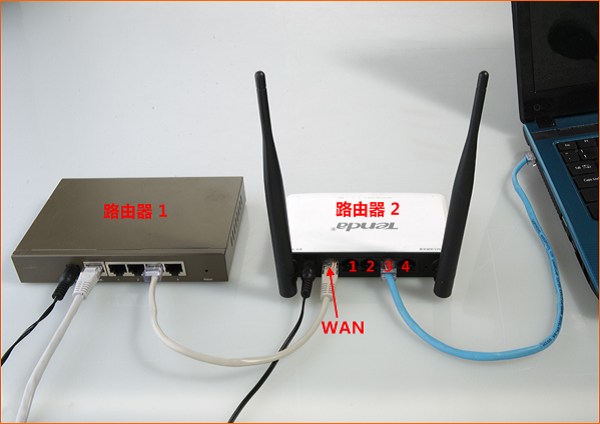 正确连接TP-Link TL-WR847N作为二级路由的方法示意图
小提示:
(1)确保所有连接稳固无误。
(2)原路由器为已正常工作的主路由器。
第二步:调整电脑IP地址
在开始配置前,请将电脑本地连接(或以太网)的IP地址设置为自动获取模式,具体步骤可参照相关教程进行操作。
 将电脑IP地址设为自动获取
第三步:配置TL-WR847N路由器
1、访问管理页面
打开浏览器,在地址栏输入:192.168.1.1,接着输入默认用户名和密码“admin”登录设置界面。
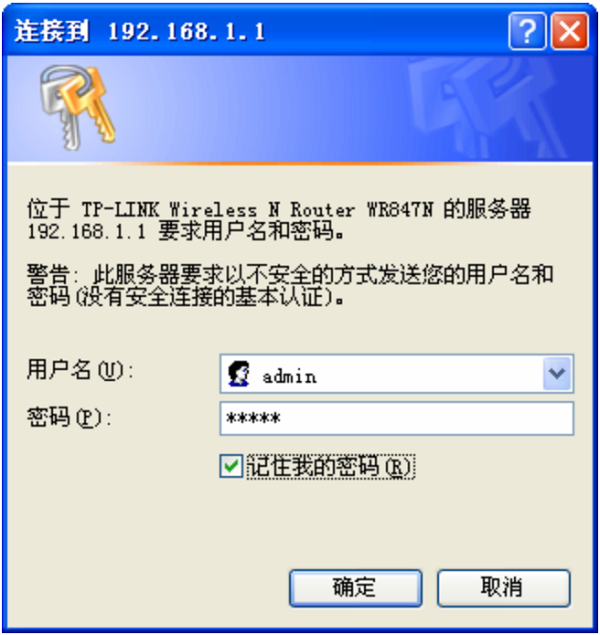 登录V1、V2、V3版本TL-WR847N路由器的设置界面
对于V4、V5版本,则直接输入管理员密码即可进入设置界面。
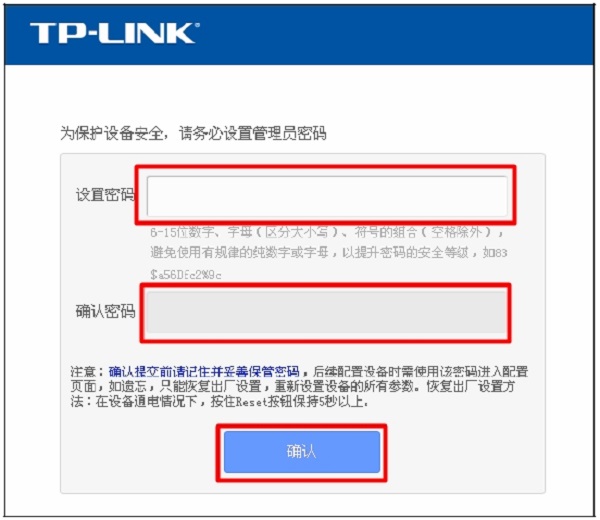 登录V4、V5版本TL-WR847N路由器的设置界面
重要提醒:
TP-Link TL-WR847N路由器共有V1至V5五个版本,可通过路由器底部标签查看具体版本号。
 查看路由器底部标签确定版本号
2、启动设置向导
点击左侧菜单栏中的“设置向导”选项,然后点击“下一步”继续。
 启动TL-WR847N路由器的设置向导
3、选择上网方式
选择:动态IP,然后点击“下一步”。
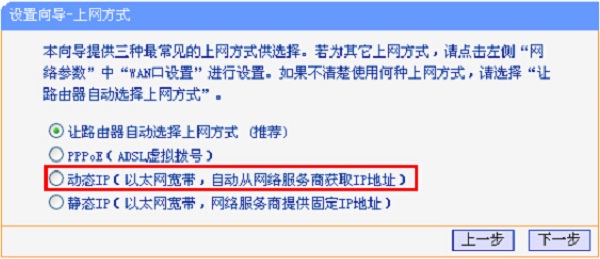 设置TL-WR847N路由器的上网方式为动态IP
4、配置无线网络
设置“SSID”(即无线网络名称)、选择加密类型为“WPA-PSK/WPA2-PSK”,并设定“PSK密码”(即无线密码),最后点击“下一步”完成。
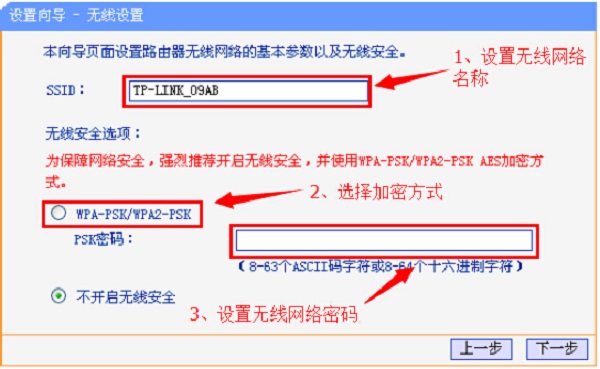 配置无线网络名称与密码
重要说明:
SSID应尽量避免使用中文字符,推荐采用字母或数字组合。
PSK密码需包含大小写字母、数字及特殊符号,长度不少于8位以增强安全性。
5、完成设置
点击“完成”,退出设置向导。
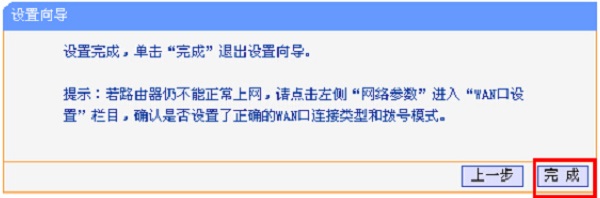 完成设置向导
6、修改局域网IP地址
导航至“网络参数” > “LAN口设置”,将IP地址更改为:192.168.2.1,保持子网掩码不变,保存更改。
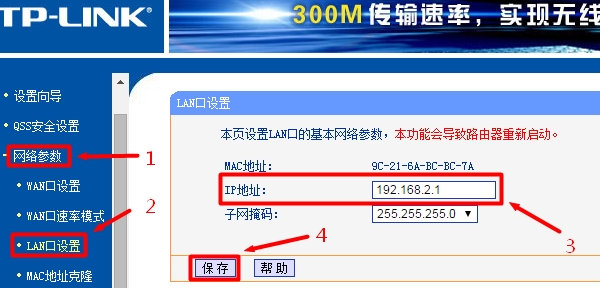 修改TL-WR847N路由器的局域网IP地址为192.168.2.1
重要提醒:
修改完成后,后续需要通过新的IP地址(如192.168.2.1)访问路由器设置页面。
第四步:验证设置结果
在TL-WR847N路由器的设置界面,选择左侧菜单中的“运行状态”,观察右侧“WAN口状态”部分是否有分配到有效的IP地址参数。若有,则表明设置成功,可正常上网;若为空白,则需仔细检查连接和配置细节。
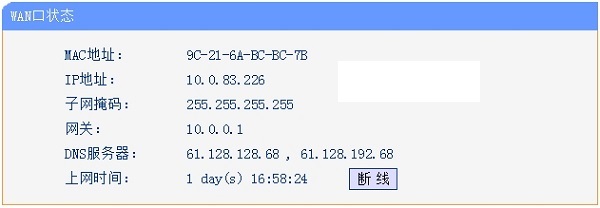 确认TL-WR847N路由器是否成功联网
至此,TP-Link TL-WR847N路由器作为二级路由的设置流程就完成了。新手用户建议反复阅读本文,并严格按照指示逐步完成路由器的安装与调试。