
本文主要讲解了如何利用手机配置TP-Link TL-WA830RE无线扩展器的操作方法。TP-Link TL-WA830RE无线扩展器(即WiFi信号增强器),能够有效增强原有路由器的WiFi信号,从而扩展WiFi信号的覆盖区域。
对于一台全新的TP-Link TL-WA830RE无线扩展器,若想通过手机完成WiFi信号放大的设置,需遵循以下步骤进行操作:
1、手机连接至TL-WA830RE扩展器的无线信号
2、用手机访问TL-WA830RE的设置页面
3、手机设定TL-WA830RE的扩展无线信号
4、调整TL-WA830RE扩展器的位置
温馨提示:
TP-Link TL-WA830RE无线扩展器既可借助笔记本电脑进行设置,也可使用手机完成设置。本文重点介绍的是使用手机进行设置的方式,若您计划使用笔记本电脑设置,可参考其他相关教程。
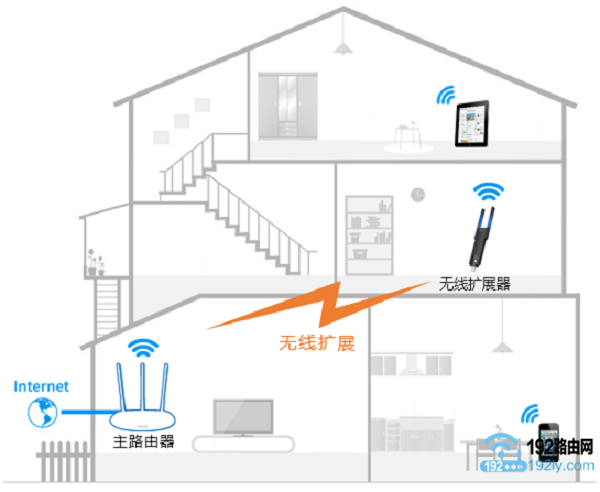 TP-Link TL-WA830RE扩展信号示意图
第一步、手机连接到TL-WA830RE扩展器的信号
1、首先,请将TP-Link TL-WA830RE扩展器插入充电器的USB接口。此时,TL-WA830RE扩展器将会发出一个名为TP-LINK_RE_XXXX(XXXX为MAC地址后四位)的无线信号。
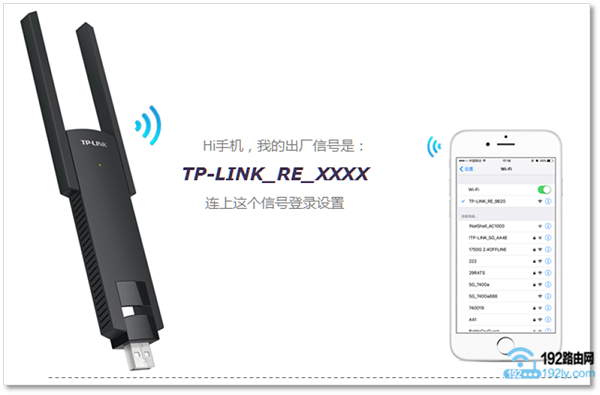 将TL-WA830RE扩展器插入电源
2、打开手机的WLAN功能,使其连接到TL-WA830RE扩展器的默认WiFi信号。
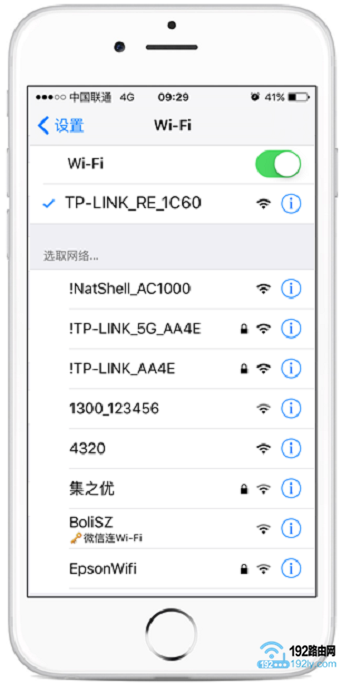 手机连接至TL-WA830RE扩展器的默认WiFi信号
重要说明:
(1)、要通过手机设置TP-Link TL-WA830RE无线扩展器,必须确保手机已连接到TL-WA830RE扩展器的默认WiFi信号;这是手机设置扩展器的前提条件。
(2)、TP-Link TL-WA830RE无线扩展器提供的默认WiFi信号未设加密,因此可以直接连接。
(3)、若手机未能检测到扩展器的默认信号(TP-LINK_RE_XXXX),请先将TL-WA830RE扩展器恢复出厂设置后再尝试搜索和连接。
第二步、手机登录TL-WA830RE设置界面
当手机成功连接到TL-WA830RE扩展器的默认WiFi信号后,手机上的浏览器通常会自动显示扩展器的登录界面。如果浏览器未自动弹出登录界面,可在浏览器地址栏中手动输入tplogin.cn或192.168.1.253以打开登录界面。
登录TL-WA830RE设置界面后,需要预先设置一个六位或以上的“管理员密码”,如下图所示
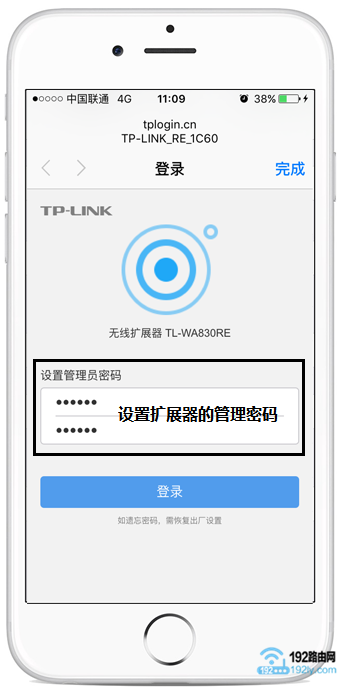 使用手机为TL-WA830RE扩展器设定登录密码