
许多人在配置tplink路由器时,可能会遇到无法打开tplogin.cn管理页面的问题,而tplogin.cn登录页面无法访问,就无法完成路由器的设置。
本文中,鸿哥主要讲解如何使用Win10电脑来设置tplink路由器时,解决tplogin.cn管理页面无法打开的问题。
首先,我要说的是,当tplogin.cn管理页面无法打开时,可能有三个方面的因素:
1、用户操作失误
2、Win10电脑故障
3、路由器故障
根据我在微信上帮助大家解决问题的经验来看,大多数情况下是因为用户自身操作失误,导致tplogin.cn管理页面无法打开。
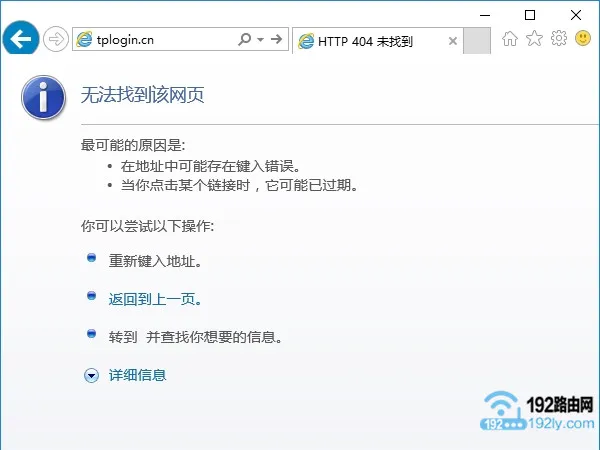 Win10无法打开tplogin.cn管理页面
一、操作失误
1、路由器连接不当
正确连接你的tplink路由器,是访问tplogin.cn管理页面的基础。请按照以下方法检查你的路由器连接是否正确。
(1)、TP-Link路由器的WAN端口,应使用网线连接到猫的网络接口;如果你家宽带未使用猫,则需将入户的宽带网线插入WAN接口。
(2)、用于设置TP-Link路由器的电脑,应通过网线连接到LAN(1\2\3\4)中的任一接口。整个连接示意图如下所示。
 正确连接你的TP-Link路由器
重要提示:
如果你的tplink路由器尚未配置上网功能,那么正确连接后,电脑暂时无法上网。
但是,请放心,此时你的Win10电脑仍然可以正常访问tplogin.cn管理页面。
2、Win10电脑IP设置问题
当你使用Win10电脑来设置TP-Link路由器时,需要将这台Win10电脑的IP地址设置为 自动获取,如下图所示。
如果你不知道如何将Win10电脑的IP地址设置为自动获取,可以点击阅读相关教程:
 将Win10的IP地址设置为自动获取
3、tplogin.cn拼写错误
我遇到过不少新手用户,因为拼写错误而导致无法打开tplogin.cn管理页面。例如误输入为:tplnogin.cn、tplogin.com、tplogincn、tplogincn.com等。
因此,大家在浏览器中输入tplogin.cn时,一定要仔细检查,确保输入无误。
4、浏览器中输入位置错误
必须在浏览器顶部显示网址的区域输入tplogin.cn,才能打开管理页面。
然而,很多用户却在浏览器的搜索框中输入tplogin.cn,比如百度、360、搜狗的搜索框,这样打开的都是网页教程链接,而非tplogin.cn管理页面。
 在浏览器顶部网址栏输入tplogin.cn,才能打开管理页面
5、网线问题
尽管网线出现问题的概率较小,但问题确实存在。如果有备用网线,可以更换一根新的网线,连接你的Win10电脑和路由器。
 检查网线是否有问题
二、Win10电脑问题
如果前面几个方面都已检查过,但仍无法打开tplogin.cn管理页面,请重启你的Win10电脑,然后再尝试。
三、路由器问题
1、尝试使用IP地址登录
首先,新版的TP-Link路由器可以通过tplogin.cn打开管理页面;同时,默认还可以通过192.168.1.1这个IP地址打开管理页面。