
很多用户表示,在配置TP-Link TL-WA933RE扩展器时,无法加载tplogin.cn设置界面。
当TP-Link TL-WA933RE扩展器的tplogin.cn无法访问时,可以按照以下步骤进行排查。
重要说明:
本文主要讲解新购买的TL-WA933RE扩展器初次设置时,tplogin.cn管理页面无法加载的情况,以及恢复出厂设置后重设该设备时tplogin.cn无法加载的解决方法。
如果你遇到的是设置完TL-WA933RE扩展无线信号后tplogin.cn管理页面无法加载的问题,请参考以下文章:
TP-Link TL-WA933RE设置完成后tplogin.cn无法访问怎么办?
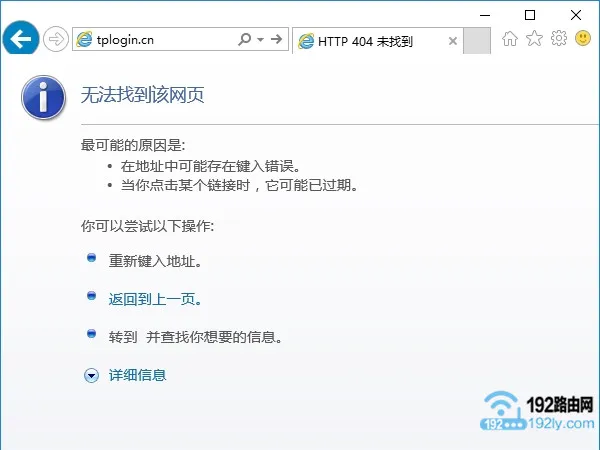 TP-Link TL-WA933RE tplogin.cn无法打开
一、未连接至TL-WA933RE信号
手机或笔记本电脑只有连接到TL-WA933RE扩展器的无线信号后,才能成功加载tplogin.cn管理界面。
温馨提示:
新购入或已恢复出厂设置的TL-WA933RE扩展器,在通电后会发出一个默认的无线信号,此信号名为:TP-Link_RE_XXXX,且无密码保护。
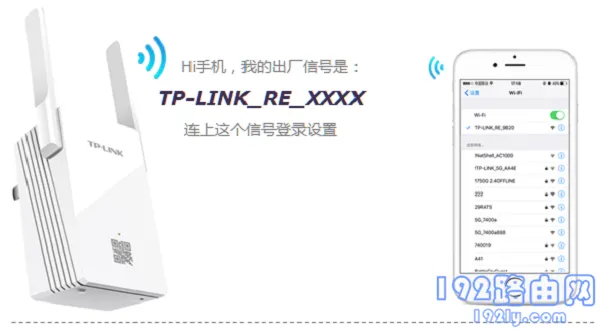 需要连接TL-WA933RE扩展器的无线信号
重要说明:
在设置TL-WA933RE无线扩展器时,无需具备网络连接权限。
只要连接到TL-WA933RE扩展器的无线信号,就能加载tplogin.cn管理界面并完成设置。
二、IP地址配置问题
1、使用笔记本电脑配置TL-WA933RE扩展器时,需将笔记本电脑无线网络连接(WLAN)中的IP地址设置为 自动获取,如下图所示。
不了解具体操作步骤的用户,可以点击阅读下面的文章:
 将电脑IP地址设为自动获取
2、用手机配置TL-WA933RE扩展器时,手机的IP地址应设置为:DHCP 如下图所示。
手机IP地址的设置相对简单,在“WLAN”或“WiFi”设置选项中即可完成,建议用户自行查找相关选项。
 手机IP地址设为 DHCP
三、tplogin.cn拼写错误
部分用户在浏览器中输入tplogin.cn时,误输入为tplogin.com、tplogincn.com、www.tplogin.com等。
请注意,在浏览器中输入的必须是:tplogin.cn,这样才能加载设置界面。务必仔细核对输入内容确保准确性。
四、浏览器输入位置错误
在浏览器中输入tplogin.cn时,需注意输入位置。必须在浏览器中显示网址的位置输入,才能加载tplogin.cn设置页面。
某些用户的笔记本电脑或手机浏览器打开后有一个较大的搜索框,切勿在此处输入tplogin.cn,否则无法加载设置页面。
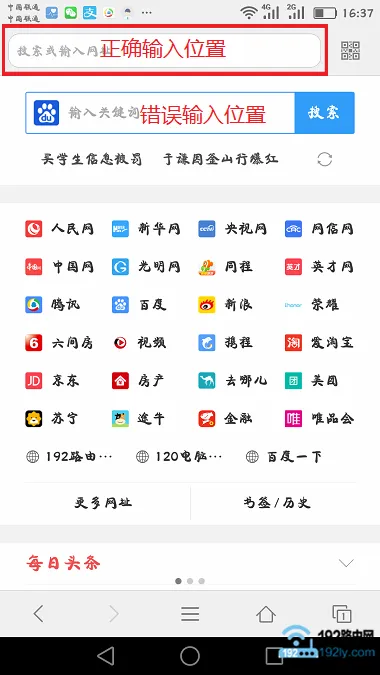 正确输入tplogin.cn的位置
五、通过IP地址登录
某些浏览器因检测机制问题,可能导致在设置TL-WA933RE无线扩展器时出现tplogin.cn无法加载的情况。
此时,可在浏览器中输入:192.168.1.253 ,以加载TL-WA933RE扩展器的设置界面。
六、更换设备
如果有备用的手机或笔记本电脑,可以尝试更换设备,再测试是否能加载TL-WA933RE扩展器的tplogin.cn管理页面。
七、恢复出厂设置
如果上述所有方法均无效,仍无法加载TL-WA933RE扩展器的tplogin.cn管理页面。
此时,最后的办法是将TL-WA933RE扩展器恢复出厂设置,然后重新开始设置。
若不清楚如何执行TL-WA933RE扩展器的恢复出厂设置操作,请参考以下文章: