
在本文中,鸿哥将为大家详细讲解如何在TP-Link TL-WDR8610无线路由器中,为电脑和手机设置上网速度限制。
当多个设备共享同一网络连接时,合理分配带宽显得尤为重要。
否则,如果某人正在观看高清视频或下载大文件,可能会导致其他用户的网络体验下降。

第一步:登录管理界面
1. 使用网线将您的电脑连接至TL-WDR8610路由器的任一LAN端口(1、2、3或4)。
如果您使用的是笔记本电脑,也可以通过Wi-Fi连接到路由器。
2. 在浏览器地址栏输入:tplogin.cn,按下回车键进入登录页面,输入管理员密码完成登录。
 输入管理员密码登录路由器设置界面
常见问题:
(1)输入tplogin.cn后,浏览器未显示登录页面。遇到这种情况,请参考以下教程解决。
(2)成功登录但忘记了管理员密码,无法访问设置界面。
若忘记密码,则需先将路由器重置为出厂设置,然后重新配置网络参数及Wi-Fi名称与密码。完成初始设置后再按本文指导进行限速操作。
如需了解如何执行恢复出厂设置,请查阅相关教程获取具体步骤。
第二步:配置限速规则
1. 登录到路由器管理界面后,找到并点击“设备管理”选项卡。
 点击“设备管理”
2. 进入设备管理页面后,您可以看到当前所有已连接至TL-WDR8610路由器的终端设备。
 查看已连接设备列表
定位到需要调整网速的具体设备,并点击其后的“管理”按钮。
 点击“管理”按钮
3. 完成上述操作后,即可针对选定设备设定相应的网速上限值。
重复此过程以针对其他设备实施相同的限制措施。
 配置特定设备的网速限制
特别提醒:
(1)部分初学者用户向鸿哥咨询,当打开设备管理页面时,无法分辨哪些条目对应自家设备,哪些属于他人。
解决这一困惑的方法之一是利用MAC地址对比的方式确定目标设备。
每个设备都有唯一的MAC地址,通过对比该地址可以准确识别出属于自己的设备。
在设备管理界面内,单击某条记录下的“管理”链接可查看其对应的MAC地址。
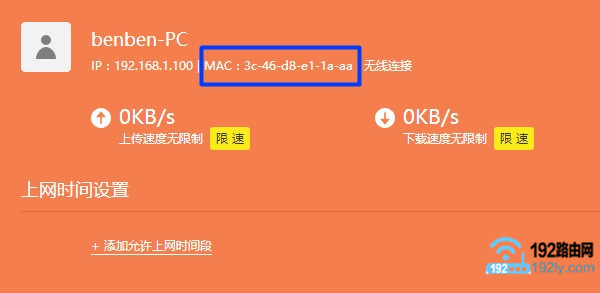 显示设备的MAC地址
随后检查本地计算机或移动设备上的MAC地址并与之匹配,从而确认身份。
若不清楚如何查询自身设备的MAC地址,请参考以下指南:
 检查个人设备的MAC地址
(2)需要注意的是,TP-Link TL-WDR8610路由器提供的限速功能存在局限性——必须保证待限制的设备已连接至本机才能生效。
因此,在尝试设置某些未接入网络的设备的速率限制时,可能无法实现预期效果。