
问:tplogin.cn应该用什么浏览器访问?
答:没有特定要求。tplogin.cn是用于TPLink路由器或扩展器的管理地址,只要设备已连接至TPLink路由器的网络,无论是电脑还是手机,都可以通过浏览器输入tplogin.cn访问路由器的管理界面。

需要注意的是,虽然任何浏览器都能用来登录tplogin.cn管理界面,但如果遇到登录失败的情况,请确认操作步骤是否正确,而非浏览器本身的问题。以下是具体解决方案。
解决办法:
1. 用于登录tplogin.cn管理界面的设备,比如电脑或手机,必须连接到TPLink路由器的网络。
(1)若使用台式电脑登录,则需通过网线将台式机与TPLink路由器的LAN口或WAN/LAN口相连。
(2)如果是笔记本电脑登录,则只需连接至TPLink路由器提供的WiFi网络即可,无需额外连接网线。
(3)当用手机登录时,确保手机已成功连接到TPLink路由器的WiFi网络。

重要提示:即使TPLink路由器当前无法正常上网,登录tplogin.cn管理界面时仍需保证设备连接到了TPLink路由器的网络。这是因为配置路由器的过程并不依赖于设备是否已联网。
2. 在使用电脑登录tplogin.cn管理界面时,应将电脑的IP地址设置为“自动获取IP地址”,如下图所示。更多详情可参考相关文章中的指导。

3. 大约90%的用户登录失败的原因在于输入tplogin.cn时存在错误。请务必检查以下几点:
(1)确保没有多余的空格。“tplogin.cn”中的字母间及字母与小数点间均不应包含空格,某些输入法可能会自动插入空格,需仔细检查并删除多余空格。
(2)注意区分相似字符,如i、l、1容易混淆,数字0与字母o也常被弄错。
(3)避免遗漏”.”或将小数点输入错误,例如tplogincn、tplogin,cn等均为不正确的格式。
(4)切勿选择浏览器下拉菜单中出现的选项,而应手动完整地输入tplogin.cn,以防跳转至其他教程链接,如下图所示。
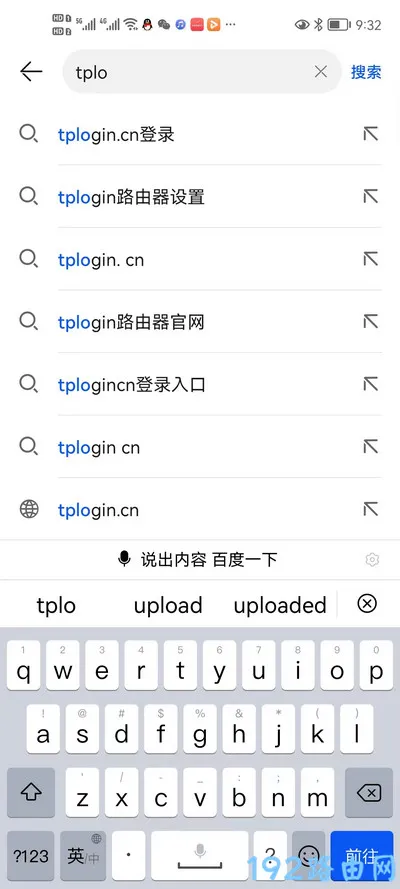
(5)确保在浏览器地址栏而非搜索引擎框内输入tplogin.cn,以免被导向教程页面,而非路由器设置界面。

4. 清理浏览器缓存。
5. 若设备启用了代理上网功能,请先关闭该功能。
6. 尝试用另一台设备登录tplogin.cn管理界面。
7. 重启TPLink路由器或扩展器。多数型号的TPLink设备未配备专用重启按钮,此时可通过断开电源的方式实现重启。
8. 对TPLink路由器或扩展器进行恢复出厂设置后再重新配置。