

tplink路由器动态ip无法上网的解决方法
问:tplink路由器动态IP无法上网怎么办? 答:如果您的tplink路由器在使用动态IP时无法上网,可能是由于设备安装不当、设置错误或宽带线路问题等原因造成。您可以参考以下步骤进行排查与解决。 1. 首先,请确认tplink路由器的网线...
问:tplink路由器动态IP无法上网怎么办? 答:如果您的tplink路由器在使用动态IP时无法上网,可能是由于设备安装不当、设置错误或宽带线路问题等原因造成。您可以参考以下步骤进行排查与解决。 1. 首先,请确认tplink路由器的网线...

在本篇文章中,鸿哥将会为大家全面讲解如何利用手机更改TP-Link TL-WDR5820路由器的WiFi密码。 通过手机调整TL-WDR5820路由器WiFi密码的过程非常直接,只需使用手机浏览器访问TL-WDR5820路由器的管理页面,随...

问:tplink路由器密码在哪里查看? 答:tplink路由器的出厂默认信息通常可以在设备底部的铭牌上找到。不过,现在很多市面上的tplink无线路由器出厂时不包含初始管理员密码和初始WiFi密码,因此在铭牌上可能看不到相关的密码信息。 如...

问:tplogincn手机客户端在哪里下载?tplogin.cn官网app下载地址是多少? 我希望能下载一个APP来管理我的tplogin.cn路由器,不知道在哪里可以找到这个APP的下载链接呢? 答:并不是所有的tplogin.cn路由器...

问:如何更改tplogin.cn的管理员密码? 答:若想修改tplogin.cn的管理员密码,需先知晓现有的管理员密码,以便能够登录至tplogin.cn管理界面,否则将无法完成密码修改。 一旦忘记了tplogin.cn的管理员密码,导致无...

本文将详细介绍如何在Windows 7系统中安装并配置TP-Link无线路由器以实现上网功能。整个过程可以分为三个主要步骤:1、路由器安装;2、配置电脑IP;3、配置路由器。 步骤一:路由器安装 1、对于电话线上网的用户,需要准备两根网线。...
在本篇文章中,鸿哥将会为大家全面讲解如何操作TP-Link TL-WA832RE无线扩展器进行恢复出厂设置。 TP-Link TL-WA832RE无线扩展器的恢复出厂设置过程非常简单,只需长按设备上的复位按钮几秒钟,就能完成恢复出厂设置。以...

在本文中,鸿哥将为大家深入讲解新版tplink路由器通过有线桥接的方式进行设置的具体步骤。 所谓有线桥接,就是利用网线将tplink路由器与能够提供网络服务的路由器或交换机相连接。 接着对tplink路由器进行相应配置,配置完成后,即可实现...
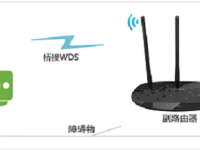
本文将详细讲解新版TP-Link路由器无线桥接的设置方法。需要注意的是,这里介绍的是针对新版TP-Link路由器的无线桥接配置,而非旧版本TP-Link路由器的桥接设置。 由于新旧版本的TP-Link路由器在无线桥接的具体操作步骤上存在差异...
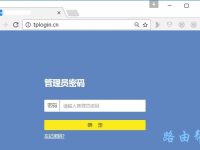
问:TP-Link TL-WDR7660管理员密码忘记了怎么处理? 答:您好!如果您忘记了TP-Link TL-WDR7660路由器的管理员密码,导致无法进入管理界面,请参考以下步骤进行解决。 1. 首先尝试输入您的TP-Link TL-W...
