
许多用户向鸿哥反映,在修改WiFi密码之后,出现了无法上网的情况,希望我能给出解决方案。
起初,鸿哥感到十分困惑,因为按照常理,修改WiFi密码并不会影响路由器的联网功能。
经过与这些用户的深入交流,我发现了问题的根源在于,他们在调整WiFi密码时,可能不小心更改了路由器的相关配置,比如上网参数等,从而导致了网络连接中断。
温馨提醒:
如果你遇到的是修改WiFi密码后,设备无法搜索到原WiFi信号的问题,而非连接WiFi后仍无法上网,则可参考以下链接中的教程获取解决办法。
当您在修改WiFi密码后遇到无法上网的情况时,可以尝试以下两种方法解决问题。

1. 重新配置上网参数
如果还能正常登录路由器管理界面的话,可以在界面里找到并开启 上网设置 或 WAN口设置 的选项,重新设定路由器的上网参数。
配置步骤:
(1)如果您在申请宽带服务时,运营商提供了 宽带账号、宽带密码 给您。
那么在设置路由器上网参数时,应选择 宽带拨号上网(ADSL拨号、PPPoE拨号),并在相应页面输入您的宽带账号和密码。
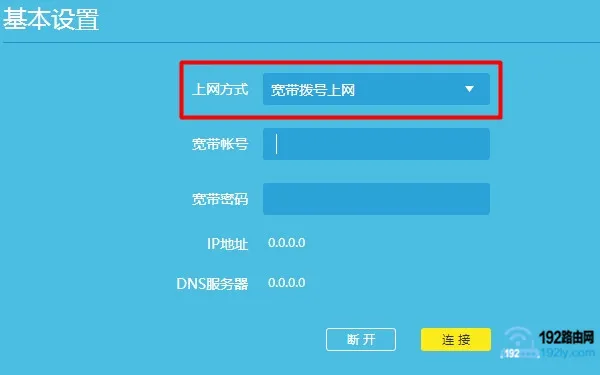
注意: 如果宽带账号或密码输入有误,将导致路由器无法连接网络。务必确认输入的信息准确无误。
(2)若在办理宽带业务时,运营商未提供任何上网参数给您。
此时,在设置路由器上网参数时,应选择 自动获得IP地址(动态IP),然后保存设置。
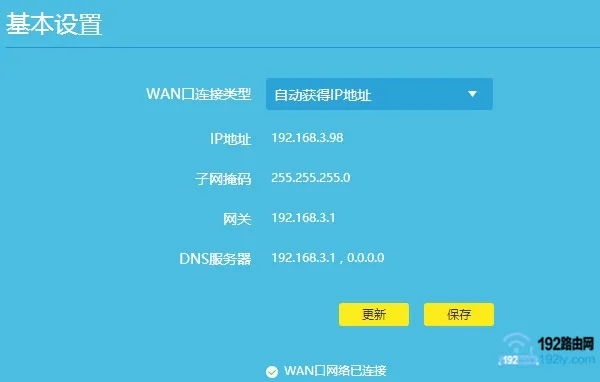
(3)对于固定IP地址(静态IP)这种上网方式,普通家庭用户几乎不会用到,因此可以忽略。
重要提示:
国内大部分家庭用户所使用的宽带服务,超过90%为宽带拨号上网;少数情况下会采用自动获得IP地址的方式。
固定IP地址这种上网方式并不适用于家庭用户,因此无需考虑。
2. 恢复出厂设置并重新配置
如果现在无法访问路由器管理界面,或者按照上述方法重新设置后仍然无法上网。
在这种情形下,鸿哥建议您先将路由器恢复至出厂设置,然后再重新配置路由器上网及WiFi名称与密码。
恢复出厂设置的方法:
在路由器通电状态下,长按复位键约10秒钟,即可完成恢复出厂设置。更详细的步骤请查阅下方教程:
重新配置路由器:
恢复出厂设置后,重新配置路由器上网的具体步骤,鸿哥已经在先前的文章中有详细介绍。不了解操作流程的用户,可点击阅读下方的教程: