
在本篇文章中,鸿哥将会详细讲解手机、笔记本以及其他无线设备无法连接自家WiFi信号的解决方法。
当你的手机或电脑无法连接自家WiFi信号时,鸿哥建议从以下几点开始排查:
1、WiFi密码错误
2、无线设备连接限制
3、无线信道冲突
4、路由器限制连接数
5、WiFi缓存问题
重要提醒:
请注意,本文主要针对手机和笔记本电脑无法连接自家WiFi信号的情况提供解决方案。
如果你遇到的问题是,手机、电脑能够连接WiFi但无法正常上网,请查阅下面的指南:

一、WiFi密码错误
无论是手机还是笔记本电脑,在尝试连接WiFi时都需要输入正确的WiFi密码才能成功。如果输入的密码错误,则肯定无法连接WiFi。
因此,请首先检查你的WiFi密码是否准确,并且确保输入时没有忽略字母大小写的区别。
小贴士:
鸿哥发现很多用户凭记忆输入密码却忘记核对,即便系统提示密码错误也坚持认为自己没错,这往往导致不必要的麻烦。
如果有条件的话,最好通过连接至路由器的电脑登录其管理界面,找到“无线设置”(Wi-Fi设置)选项查看实际密码,以确保无误。具体步骤可参考相关教程:
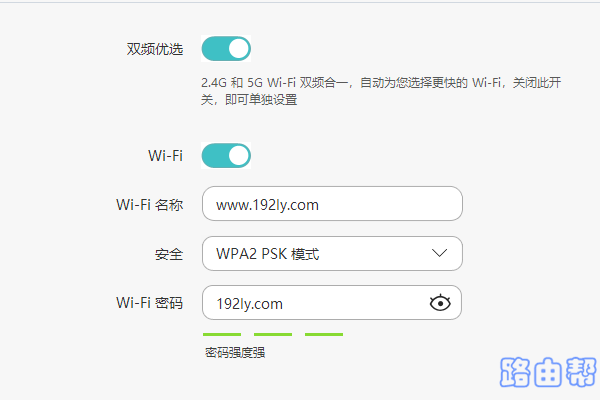 查看WiFi密码
二、无线设备连接限制
无线设备连接限制是指无线路由器所能同时支持的最大连接设备数量。通常情况下,普通家庭用无线路由器的最大连接数约为15台左右,但这只是一个大致范围,具体数值可能因型号不同而有所差异。
当同时连接的无线设备超过最大连接数时,后续试图连接的设备可能会失败,而已经连接上的设备也可能遭遇网速变慢甚至卡顿的问题。
如果你的家庭环境中确实需要支持大量无线设备同时在线,请考虑更换一台具备更高连接容量的无线路由器,或者采用专业级的无线AP进行组网。
三、无线信道冲突
如果你使用的是2.4GHz频段的WiFi网络,当手机或电脑无法连接WiFi信号时,可以在路由器设置中调整无线信道。如图所示:
温馨提醒:
建议优先选用2.4GHz WiFi网络的信道1、6或11,其他信道则不推荐使用。
 调整无线信道
四、路由器限制连接
部分路由器具备限制设备连接的功能,比如“无线MAC地址过滤”、“上网控制”以及“设备管理”等特性,这些功能的具体实现方式会因品牌和型号而异。
解决策略:
如果你对路由器配置较为熟悉,可以直接登录路由器管理界面找到并禁用上述限制功能。
但对于初次接触路由器的新手用户而言,自行定位并关闭这类限制可能存在一定难度。在这种情况下,鸿哥建议参照本文最后提供的补充说明部分采取相应措施。
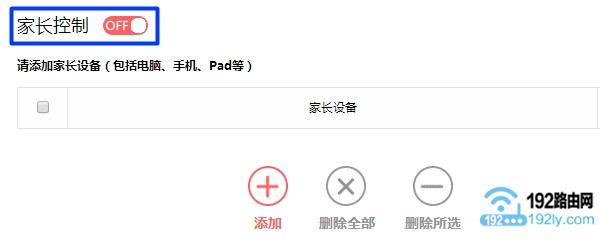 禁用:家长控制
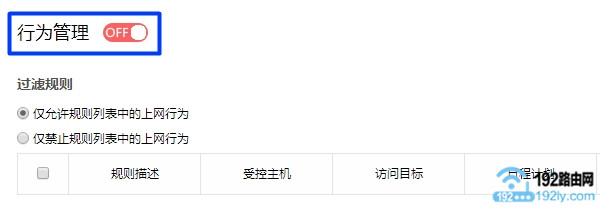 禁用:上网控制
 禁用:无线设备接入控制
五、WiFi缓存问题
一旦手机或电脑成功连接某个WiFi信号后,它们会自动记住该WiFi的密码以便下次无需再次输入即可快速连接。
然而,如果你更改了WiFi密码但未同步更新设备上的缓存信息,那么设备仍会尝试使用旧密码连接,从而导致无法正常连接WiFi。
解决方法:
1、清除手机或电脑中存储的WiFi密码缓存信息后再重新连接。如果不清楚如何执行此操作,可以参考下面的指导教程:
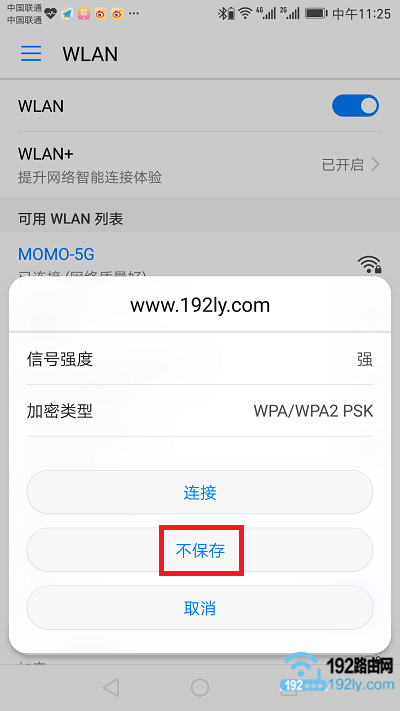 清除WiFi缓存信息
2、使用网线将电脑与路由器相连,并登录路由器管理界面重命名WiFi名称,之后重新连接新命名的WiFi。
补充说明:
对于许多初学者来说,诸如修改信道、禁用MAC地址过滤、清理WiFi缓存等操作可能显得相当复杂。
鉴于此,鸿哥认为与其费力尝试上述操作,不如直接将路由器恢复出厂设置后重新配置,这种方法相对简单直观。
若不清楚如何恢复路由器出厂设置,可以依据以下文章中的方法来进行:
当路由器恢复出厂设置后,如果还不清楚如何重新设置,可以参考下面文章中提到的方法: