

当您面临路由器登录密码遗忘,急需修改Wi-Fi密码以防止他人蹭网,却又因无法登录路由器设置界面而苦恼时,本文将为您提供详尽的解决方案。
一、尝试默认密码
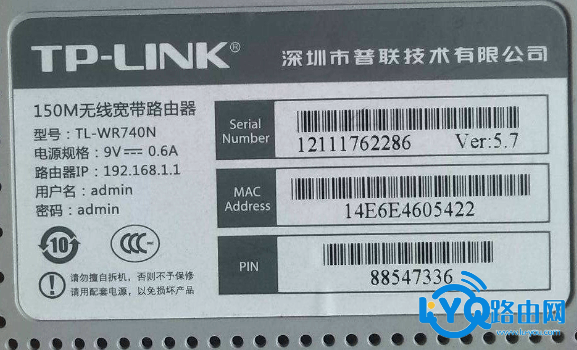 首先,您可以检查路由器底部或侧面的铭牌,上面可能印有默认的用户名和密码。不过,值得注意的是,现代国内路由器大多已不再预设默认管理员密码。若您曾对密码进行过修改,不妨尝试使用您的Wi-Fi密码作为路由器管理员密码,因为有些用户为了方便记忆,会将两者设置为相同。
二、恢复出厂设置
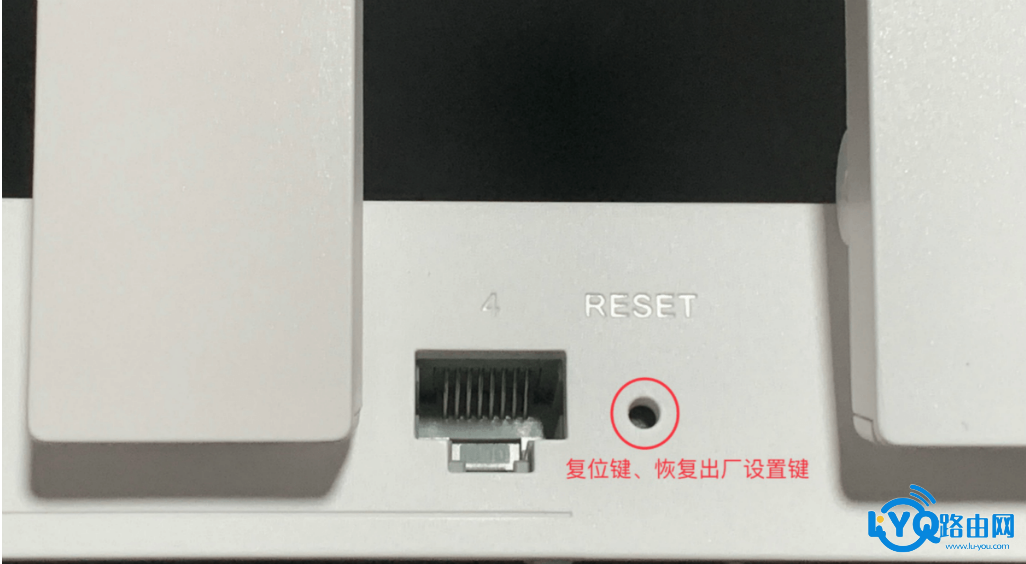
若上述方法均无效,您只能选择将路由器恢复出厂设置。具体操作步骤如下:
- 保持通电:确保路由器处于通电状态。
- 找到复位键:在路由器背面或侧面找到标有“Reset”或类似标识的复位键。有些路由器的复位键可能是一个小孔,需要借助牙签或取卡针等细小物品进行操作。
- 长按复位键:使用牙签或取卡针长按复位键约五六秒(具体时间可能因路由器型号而异,请参考路由器说明书)。若路由器通过小孔复位,则需插入牙签等物几秒钟。
- 观察指示灯:当路由器的指示灯开始闪烁时,表示恢复出厂设置操作已完成,此时可松开复位键。
重要提示:恢复出厂设置将清除路由器中的所有配置信息,包括上网设置、无线名称和密码等,导致路由器无法直接上网。因此,在操作完成后,您需要重新设置路由器上网、无线名称和密码。
三、后续设置
恢复出厂设置并重新通电后,您可以通过以下步骤重新设置路由器:
- 连接路由器:使用手机或电脑连接到路由器的Wi-Fi网络(此时网络可能无密码或使用初始密码,具体请参考路由器说明书)。
- 访问设置界面:在浏览器中输入路由器的管理地址(通常为
192.168.x.1,具体地址请参考路由器说明书),进入设置界面。 - 设置上网方式:根据您的网络环境选择合适的上网方式(如PPPoE、动态IP或静态IP),并输入相应的上网账号和密码。
- 设置无线名称和密码:为路由器设置一个新的无线名称和密码,确保网络安全。
- 保存设置:完成所有设置后,点击保存或应用按钮,使设置生效。
四、安全建议
- 定期修改密码:为确保网络安全,建议定期修改路由器管理员密码和Wi-Fi密码。
- 启用加密功能:在路由器设置中启用WPA2或WPA3加密功能,提高网络安全性。
- 隐藏SSID:考虑隐藏路由器的SSID(网络名称),减少被他人发现的风险。
- 限制接入设备:通过MAC地址过滤等功能限制接入路由器的设备数量,防止未经授权的设备接入。
通过遵循以上步骤和建议,您将能够轻松解决路由器登录密码遗忘的问题,并重新设置一个安全可靠的无线网络环境。