本文介绍了迷你无线路由器的设置方法,友情提醒:1、不同厂商生产的迷你无线路由器在设置方法上可能会有所不同;2、迷你无线路由器通常支持AP、路由、桥接等多种上网模式,但不同品牌对此类模式的命名可能有所差异,例如腾达便携式路由器中这些模式被称为“宾馆模式”、“家用模式”或“无线信号放大”。
本文以TP-Link TL-WR700N迷你无线路由器为例,讲解如何设置AP模式,因为这种路由器通常被用作AP。
1、迷你路由器安装
使用一根网线将TL-WR700N的WAN接口与有线网络相连。TL-WR700N只有一个网线接口。而其他型号或品牌的一些迷你路由器可能有两个网线接口,分别是WAN/LAN和LAN接口。

2、设置TL-WR700N
(1)、连接电脑与TL-WR700N:
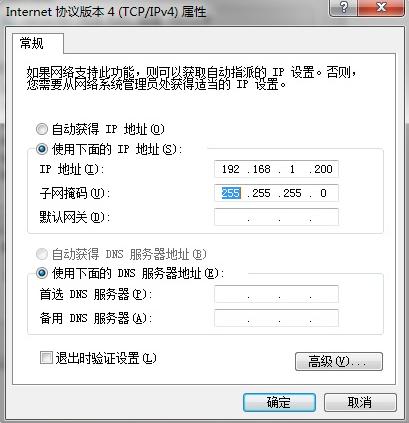
由于TL-WR700N在AP模式下默认未开启DHCP服务,因此无法为电脑自动分配IP地址,需要手动配置电脑的IP地址才能登录路由器管理界面。将电脑的IP地址设置为192.168.1.X(1≤X≤252),子网掩码设置为255.255.255.0,如下图所示。完成后点击“确定”生效。TL-WR700N默认的管理IP地址是“192.168.1.253”。
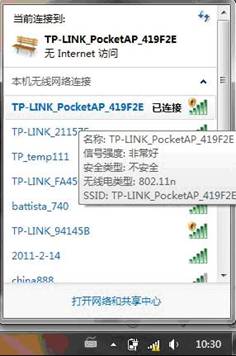
TL-WR700N默认的SSID(无线网络名称)为TP-LINK_PocketAP_419F2E(“419F2E”是TL-WR700N无线MAC地址的后六位),并且没有设置无线安全。电脑可以直接通过无线方式连接到TL-WR700N(以Windows 7系统为例),扫描环境中的无线网络,选择TL-WR700N的SSID并点击“连接”。连接成功后,如下图所示。
(2)、进入TL-WR700N管理界面:在浏览器中输入“192.168.1.253”并按回车键—->输入用户名及密码均为admin,打开TL-WR700N的管理界面,会自动弹出“设置向导”(也可点击管理界面菜单中的“设置向导”),如下图所示。
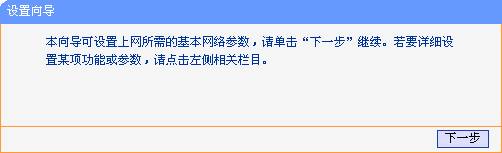
(3)、设置AP模式:点击“下一步”开始设置,出现工作模式设置页面。

选择“AP”,点击“下一步”,出现无线设置页面,可以设置TL-WR700N的SSID(即无线网络名称)。为了防止非法用户蹭网,建议设置无线安全,推荐选择“WPA-PSK/WPA2-PSK”并设置PSK密码(本例为abcdefgh)。 点击“下一步”,提示设备需要重新启动
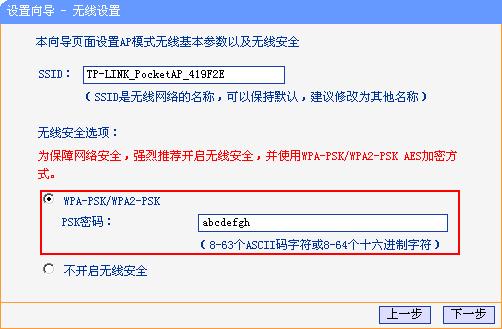
点击“重启”,路由器自动重新启动,设置完成。
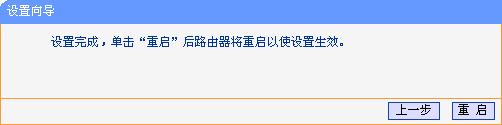
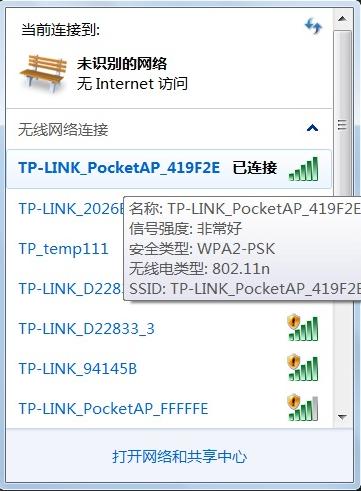
重启完成后,此时TL-WR700N的无线网络已设置了无线安全密码,电脑的无线网络连接会自动断开,需要重新连接TL-WR700N的无线网络(本例中SSID为TP-LINK_PocketAP_419F2E),连接时需输入TL-WR700N的无线PSK密码(本例为abcdefgh),连接成功后,如下图所示。
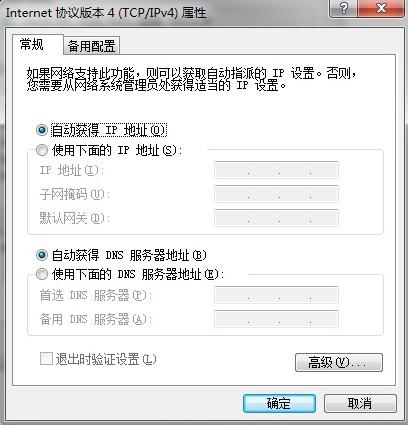
配置完成后,需要重新将电脑的IP地址配置为自动获取,否则无法正常浏览网页,点击“确定”生效,才能正常连接至Internet,如下图所示。
至此,TL-WR700N AP模式配置完毕,此时电脑搜索到的TL-WR700N无线SSID为TP-LINK_PocketAP_419F2E,PSK密钥为abcdefgh。
注意事项:
(1)、TP-Link、迅捷(Fast)、水星(Meycury)迷你路由器的设置网址是:192.168.1.253;腾达的便携式路由器的设置网址是192.168.2.1。用户可以在路由器底部标签上找到具体的设置地址。
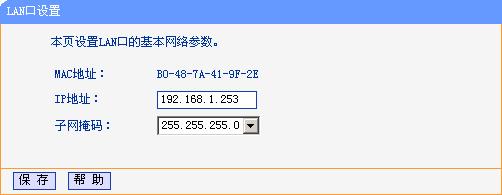
(2)、如果在有线网络中已有设备的IP地址为192.168.1.253(192.168.2.1),则会产生IP地址冲突,这时需要手动更改迷你路由器的默认管理地址(LAN口地址)。修改方法:可以在菜单“网络参数”——“LAN口设置”中进行修改,修改完成后点击“保存”,路由器会自动重启。如下图所示。