
本文详细讲解了路由器密码的配置与调整步骤,涵盖了两个关键部分:1、管理密码的设定;2、无线网络密码的配置。管理密码和无线网络密码对于保障网络安全至关重要,若未设置或设置得过于简单,可能面临被恶意攻击的风险,轻则造成宽带资源被盗用,重则导致个人隐私泄露。
友情提醒:本文以腾达(Tenda)无线路由器为实例,展示如何设置管理密码和无线网络密码。
管理密码的设定
1、访问设置页面:打开浏览器,在地址栏输入192.168.0.1并按回车键—>输入初始密码admin—>点击“确认”按钮。

注意:TP-Link、水星、迅捷等品牌路由器的默认设置网址通常是192.168.1.1,具体信息可参照路由器背面标签。
2、进入高级选项卡,点击“高级设置”。

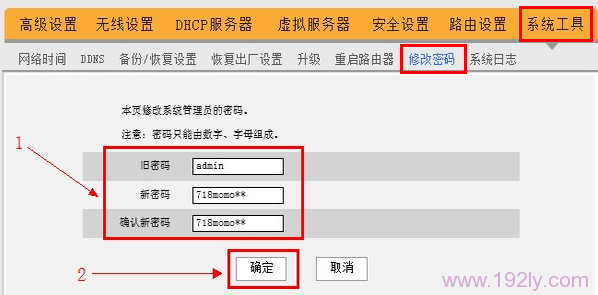
3、选择“系统工具”下的“修改密码”功能—>填写当前密码及两次新的密码—>点击“确认”按钮—>在出现的提示窗口中再次点击“确认”,即完成管理密码的更改。
无线网络密码的设置
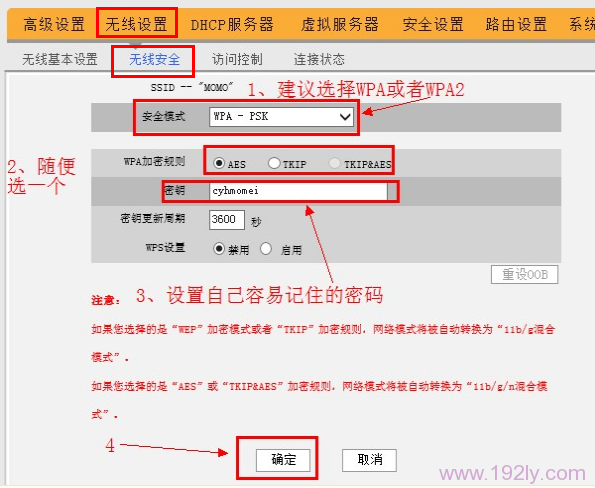
1、在高级设置界面内依次点击“无线设置”然后选择“无线安全”—>设定Wi-Fi的“密钥”,并根据需要挑选合适的加密模式—>最后点击“确定”保存更改。
温馨小贴士:请务必记住更新后的管理密码和无线网络密码,尤其是管理密码;如果忘记WiFi密码,仍可通过登录路由器管理界面找回;但若遗忘了管理密码,则将失去访问路由器设置页面的能力,进而无法查看WiFi密码,此时唯一的解决方案就是恢复出厂设置。