
问:无法访问路由器配置页面,输入路由器设置网址后页面无法打开,该如何解决?在尝试对路由器进行设置时,若在浏览器中输入路由器的设置网址却未能加载出配置界面,应如何排查并解决问题?
答:大多数情况下,无法进入路由器设置界面的问题源于用户的误操作,只有极少数情况是由于路由器硬件故障导致的。接下来将详细讲解解决这一问题的方法。
 路由器设置页面无法打开
一、确保输入正确的设置网址
不同品牌和型号的路由器,默认的设置网址可能有所不同。例如,TP-Link通常使用的是192.168.1.1,而腾达路由器则多采用192.168.0.1;即使是同一品牌的路由器,不同版本也可能存在差异,比如旧版TP-Link是192.168.1.1,而新版可能改为tplogin.cn。因此,请首先确认您的路由器具体使用的设置网址是多少。
要找到路由器的设置网址,可以查看设备底部贴有的标签(即铭牌),如图所示:
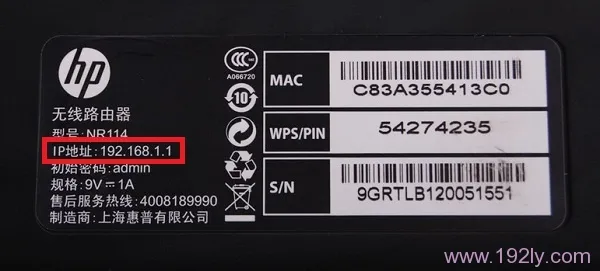 查看路由器默认设置网址
二、正确配置电脑的IP地址
在配置路由器之前,需要确保电脑的IP地址已设置为自动获取(即动态IP)。具体步骤如下图所示。如果您还不熟悉该操作,可以参考相关教程进行学习。
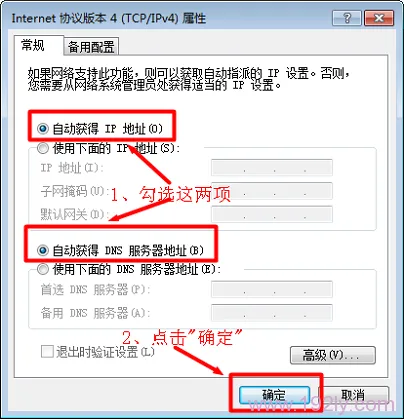 设置电脑IP地址为自动获取
三、检查路由器的正确安装方式
1、通过电话线连接:需要准备两根较短的网线,其中一根用于连接ADSL Modem(调制解调器)与路由器的WAN端口;另一根则连接路由器的一个LAN端口(标号为1至4)和电脑。
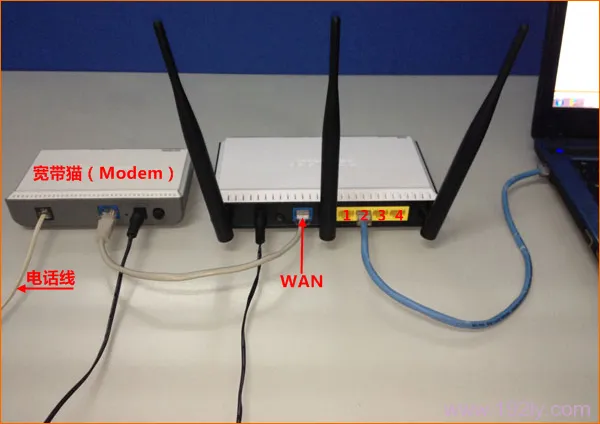 使用电话线接入时的路由器安装示意图
2、光纤网络接入:同样需要准备两根网线,一根连接光猫与路由器的WAN端口,另一根则连接路由器的一个LAN端口和电脑。
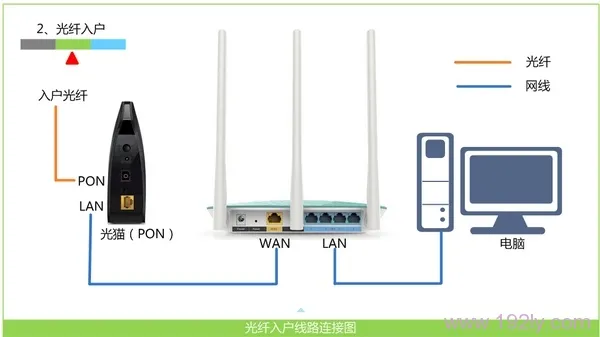 光纤网络接入时的路由器安装示意图
3、网线直接入户:只需一根网线即可完成安装,首先将宽带服务提供商提供的入户网线插入路由器的WAN端口,然后用您准备好的网线一头接电脑,另一头连接到路由器的任一LAN端口。
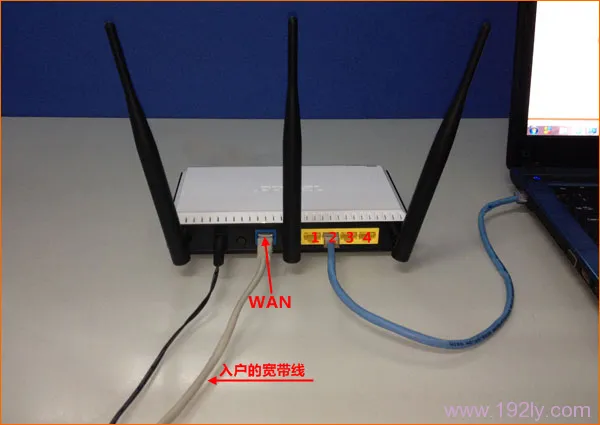 直接使用网线入户时的路由器安装示意图