
更换路由器后需要重新配置吗?如何设置新路由器以实现联网?部分用户在购置了新的无线路由器后,可能会疑惑是否需要重新调整设置,以及具体该如何操作。
首先需要明确的是,新购入的无线路由器通常需要经过适当设置才能正常使用并连接网络。接下来,我们将以一款TP-Link路由器为例,向大家展示具体的设置步骤。
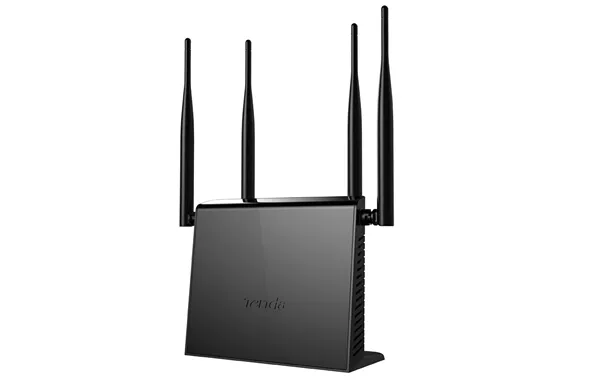 新购置的无线路由器外观示例
第一步、调整电脑IP地址
在开始设置新路由器之前,请确保您的电脑IP地址已设为自动获取(动态IP),如图所示。如果您不熟悉查看或修改IP地址的方法,可以查阅相关教程:。
 设置电脑IP地址为自动获取
第二步、连接新路由器
将新路由器正确连接至网络是下一步的关键。请遵循以下原则:WAN端口连接至猫/光猫/宽带网线;同时,使用1、2、3、4号LAN端口中的任意一个连接至电脑。务必严格按照上述规则执行连接操作。
1、电话线接入:需准备两根网线,其中一根用于连接ADSL Modem(宽带猫)与路由器的WAN端口;另一根则用于连接电脑与路由器的LAN(1/2/3/4)端口中的任意一个。
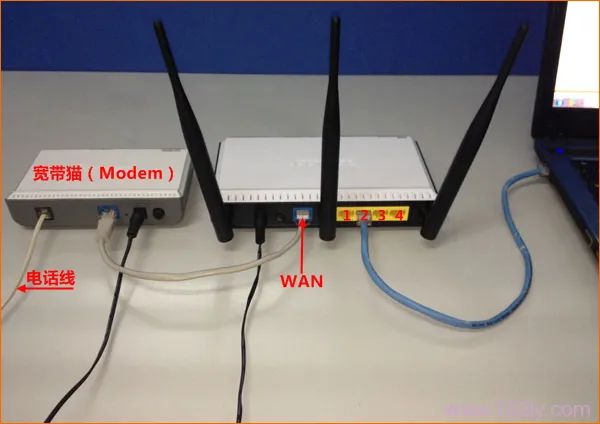 电话线接入时的新路由器连接方式
2、光纤接入:同样需要准备两根网线,一根用于连接光猫与路由器的WAN端口,另一根用于连接电脑与路由器的LAN端口(可选1/2/3/4中的任一端口)。连接方法与电话线类似,请参照前文图片完成操作。
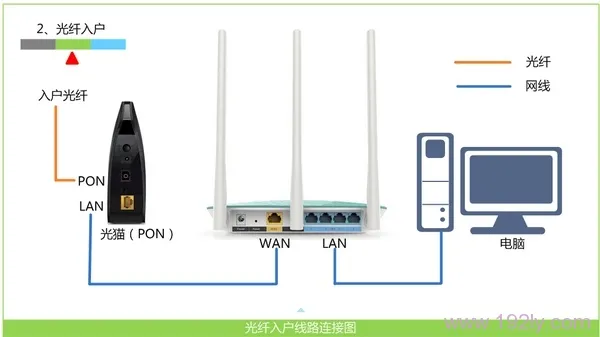 光纤接入时的新路由器连接方式
3、网线直连入户:仅需一根网线即可完成设置。先将宽带运营商提供的入户宽带网线插入路由器的WAN端口,然后利用另一根准备好的网线一头接电脑,另一头接路由器的LAN端口(1/2/3/4任选其一)。
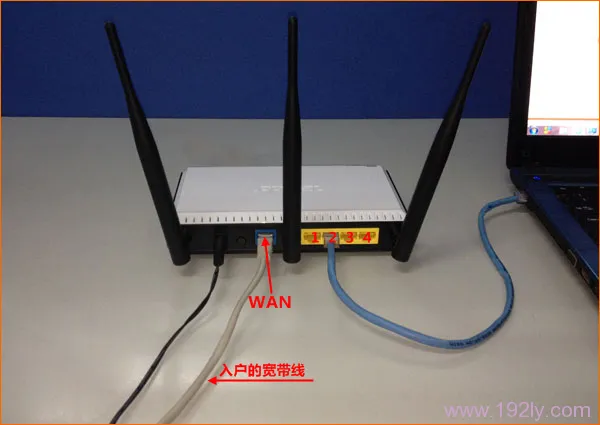 网线直连入户时的新路由器连接方式