
无线桥接后无法访问副路由器的IP地址,桥接后的副路由器设置界面打不开怎么办?当两台无线路由器桥接时,如果主路由器能够上网,而副路由器无法登录到其设置界面,通常是因为没有正确修改副路由器的IP地址,或者IP地址修改有误。以下是详细的解决方法。
在两台无线路由器桥接的过程中,我们通常称可以上网的那台为“主路由器”,另一台则称为“副路由器”。完整的桥接步骤包括:1、调整副路由器的IP地址;2、配置桥接模式;3、禁用副路由器的DHCP功能。其中,第一步往往被忽略,这会导致桥接完成后无法登录副路由器的设置页面。
接下来详细介绍如何正确修改副路由器的IP地址。
修改副路由器IP地址的原则是确保它与主路由器的IP地址处于同一网段。可能有些用户不太明白这个概念,下面通过实例来解释:
(1)如果主路由器的IP地址是:192.168.1.1,那么副路由器的IP地址应改为:192.168.1.2-192.168.1.254范围内的任意值,推荐设置为:192.168.1.2,以便于后续管理和操作。
(2)如果主路由器的IP地址是:192.168.0.1,那么副路由器的IP地址应改为:192.168.0.2-192.168.0.254范围内的任意值,推荐设置为:192.168.0.2。
(3)如果主路由器的IP地址是:192.168.8.1,那么副路由器的IP地址应改为:192.168.8.2-192.168.8.254范围内的任意值,推荐设置为:192.168.8.2。
完成IP地址修改后,需在浏览器中输入新的IP地址才能访问副路由器的设置界面,不能再使用原来的IP地址登录。桥接设置完成后,使用新设定的IP地址同样可以顺利进入副路由器的设置页面。
如果您不清楚具体如何修改副路由器的IP地址,以下以TP-Link路由器为例演示具体步骤:
首先登录至副路由器的设置界面,在“网络参数”菜单下的“LAN口设置”选项中,找到并更改“IP地址”字段的值即可,如图所示:
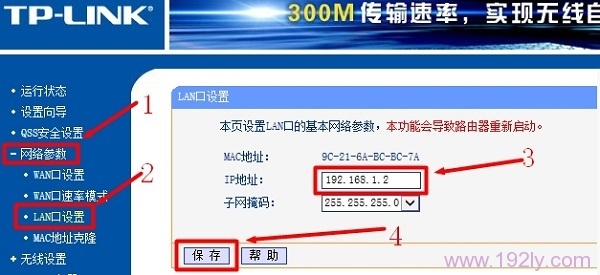
修改副路由器IP地址