
许多人初次配置无线路由器时,依据说明书或网上教程连接设备后,却发现电脑无法上网了。
这时,一些用户就会疑惑,既然电脑已经没有网络连接了,是否还能继续设置路由器?他们可能会怀疑说明书或教程的方法有误。
但实际上,这种想法是一种误解。设置路由器并不需要电脑本身已连接到互联网。
唯一的要求是确保电脑、路由器和猫(调制解调器)之间的连接无误。一旦连接正确,您就能在浏览器中访问路由器的设置界面并完成相关配置。

这是因为当电脑、路由器和猫正确连接后,它们便处于同一个局域网内。局域网的特点是内部设备可以直接相互通信,即便这些设备尚未接入外部网络。
因此,即使电脑未能连接到互联网,它依然可以用来设置路由器。
通过上述解释,我希望能让大家理解一点:设置路由器与电脑是否能上网并无直接关联。只要电脑、路由器和猫之间的连接正确,就可以使用这台电脑来设置路由器。
接下来,我将以一款新型号的TP-Link无线路由器为例,演示如何在没有网络的情况下为路由器设置参数。
第一步、正确连接路由器
将路由器的WAN端口通过网线连接到猫的网口;如果您家没有使用猫,则需将运营商提供的入户网线插入路由器的WAN端口。
同时,用另一根网线将电脑连接到路由器的LAN(1、2、3、4)中的任一端口上,连接示意图如下。
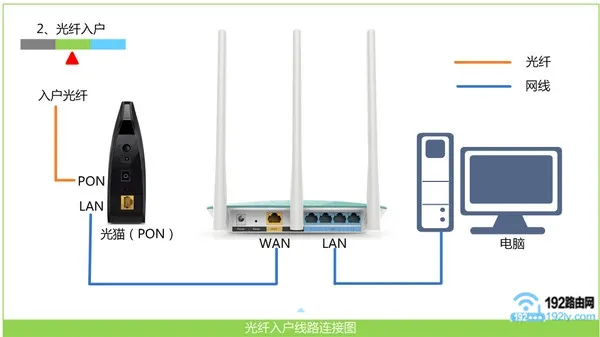 正确连接电脑、路由器、猫
重要提示:
如果您的路由器是全新购买的,或者是刚恢复了出厂设置,按照上述步骤连接之后,电脑可能暂时无法上网。
不过,请不要担心,这种情况属于正常现象,只需按照后续步骤继续操作即可。关于原因,我们在文章开头已经详细说明过了。
第二步、设置电脑IP地址
当用电脑设置路由器时,需要将电脑的IP地址设置为自动获取,如图所示。如果您不知道具体的操作方法,可以点击阅读下面的文章。
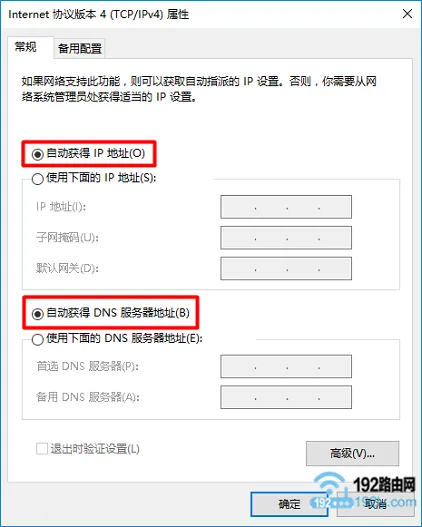 将电脑IP地址设置为自动获取
第三步、设置路由器联网
1、查看路由器设置网址
查看路由器底部标签上的设置网址信息,例如我的这台TP-Link路由器的设置网址是:tplogin.cn。
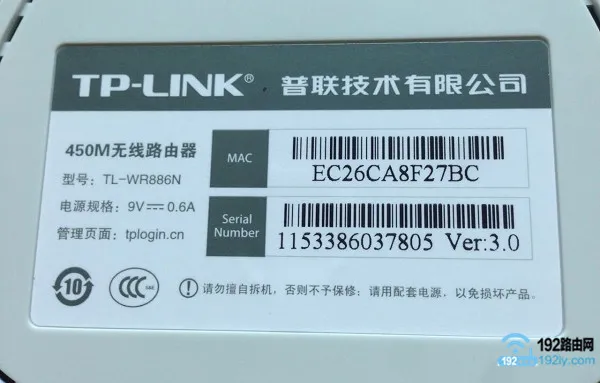 查看路由器设置网址
温馨提示:
通常情况下,路由器底部标签上的“管理页面”、“登陆地址”、“IP地址”、“登录IP”等字段后面的信息即为其设置网址。
2、打开设置页面
打开电脑上的浏览器,在浏览器地址栏输入路由器的设置网址。以我的TP-Link路由器为例,其设置网址为tplogin.cn,因此在这里输入tplogin.cn。
随后根据提示设定一台tplink路由器的“管理员密码”,实际上是登录密码。
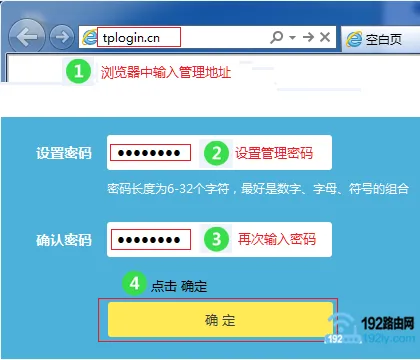 打开路由器设置页面
3、设置路由器上网
一般来说,路由器会自动检测“上网方式”。如果检测结果显示为“宽带拨号上网”,则需要在此处填写“宽带账号”和“宽带密码”,如下图所示。
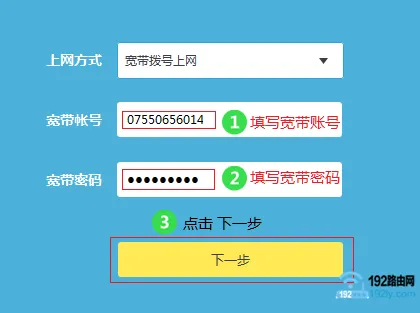 设置路由器上网