
在本篇文章中,鸿哥将为大家详细介绍如何安装并配置WiFi路由器以实现网络连接的方法。
当您购买了一台全新的WiFi路由器或者是已经恢复至出厂状态的WiFi路由器,并希望将其连接到互联网时,通常需要遵循四个关键步骤:
1. 正确连接WiFi路由器
2. 配置电脑的IP地址
3. 设置WiFi路由器的网络连接
4. 验证设置是否成功
重要提示:
(1) 如果您的WiFi路由器原本可以正常使用,但您仅想更改WiFi密码或SSID,请参考以下文章:
(2) 若您的WiFi路由器之前已被配置但之后无法联网,建议先将其恢复至出厂设置,然后按照本文所述方法重新进行设置。
如果您不清楚如何执行恢复出厂设置的操作,可查阅下面的文章了解详情:
 WiFi路由器
第一步:正确连接WiFi路由器
大多数家庭使用的WiFi路由器都有五个网线端口,其中包括一个WAN端口和四个LAN端口。如果连接不当,可能会导致无法完成WiFi路由器的设置或连接失败的情况发生。
正确的连接方式如下:
1. 将WiFi路由器的WAN端口通过网线连接至调制解调器(猫/光猫)上的相应接口;
如果没有使用调制解调器,则需将入户宽带网线直接插入WiFi路由器的WAN端口。
2. 用于设置WiFi路由器的计算机以及其他需要联网的设备,均应通过网线连接到WiFi路由器的LAN端口(编号为1、2、3、4中的任一端口)。
 正确连接WiFi路由器的方式
重要说明:
利用电脑设置WiFi路由器时,无需担心电脑本身是否已联网。因此,请放心操作,即便当前电脑未联网也不会影响设置过程。
至于为何电脑不联网也能设置WiFi路由器,这涉及到局域网通信技术的相关知识,较为复杂。对于新手用户来说,只需记住这一点即可。
第二步:配置电脑的IP地址
用于设置WiFi路由器的这台电脑以及其他需要通过WiFi路由器上网的设备,建议都将它们的IP地址设置为自动获取,如图所示。
如果您不知道如何将电脑的IP地址设为自动获取,可以点击链接阅读相关教程:
 设置电脑IP地址为自动获取
第三步:设置WiFi路由器的网络连接
温馨提醒:
不同品牌的WiFi路由器其管理界面可能略有差异,不过设置网络连接的基本步骤大致相同,大家无需过于担忧。
接下来,鸿哥将以一款最新版本的TP-Link无线路由器为例,展示如何设置WiFi路由器的网络连接步骤与方法。
1. 查找设置网址
WiFi路由器的设置网址又称作:管理页面地址、登录地址或登录IP等。
可以在该WiFi路由器底部的标签上找到其具体的设置网址信息。
例如下图所示,鸿哥所使用的这款WiFi路由器的设置网址为:tplogin.cn
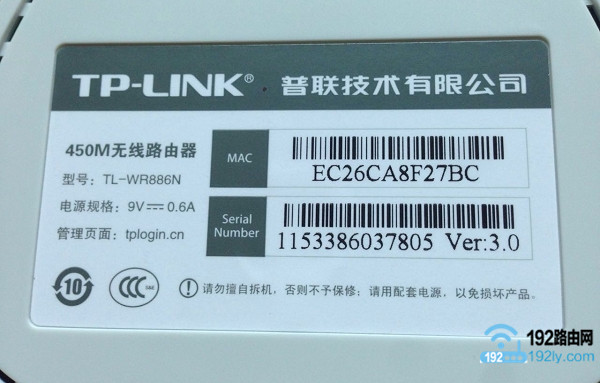 查看WiFi路由器的设置网址