
在本篇文章中,鸿哥将为大家详细讲解如何通过电脑访问WiFi路由器的设置页面,并完成相关配置。
有不少用户曾向鸿哥咨询关于如何打开WiFi管理界面的问题。
这是因为部分新手用户可能不清楚具体的操作流程,而另一些用户即便参考了教程,仍然无法在浏览器中成功加载WiFi设置页面。
为了解决这一问题,鸿哥特别撰写了这篇指南,全面介绍进入WiFi设置界面的具体步骤。
温馨提示:
若你需要使用手机进入WiFi设置页面并对路由器进行配置,请查阅以下文章:

第一步、确保正确连接路由器
在尝试通过电脑访问WiFi管理界面之前,必须保证WiFi路由器已正确连接。错误的连接方式可能导致电脑无法访问WiFi设置页面。
正确连接方法:
1、将WiFi路由器的WAN口用网线连接到调制解调器(猫)的网络接口上;
如果没有使用调制解调器,则应将入户的宽带网线直接插入路由器的WAN口。
2、使用网线将家里的电脑与路由器的任一LAN口(1\2\3\4)相连。
 正确连接WiFi路由器
重要提示:
在设置WiFi路由器时,电脑无需具备互联网连接功能。只要物理连接无误,即可完成设置。
至于为何电脑未联网也能设置路由器,这涉及局域网通信原理。有兴趣者可自行搜索“局域网”相关内容了解详情;鸿哥在此不作赘述。
第二步、配置电脑IP地址
无论是设置WiFi路由器还是让电脑通过路由器上网,鸿哥都推荐将电脑的IP地址设为自动获取,如下图所示。
若不确定如何调整电脑的IP地址设置,可以参考下面的文章:
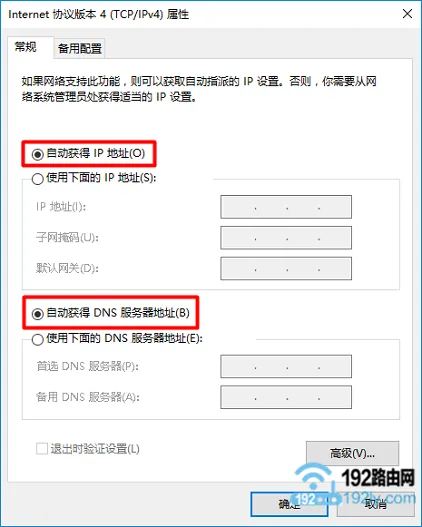 将电脑IP地址设为自动获取
第三步、查找WiFi设置网址
不同品牌和型号的WiFi路由器,其设置页面的网址各不相同,因此首先需要确认自己设备的设置网址。
查询方法:
在WiFi路由器底部或其他位置通常会贴有一张标签,在这张标签上可以找到该设备的设置网址信息,如图所示。
 查看WiFi路由器的设置网址