
没有电脑时如何更改路由器密码?
很多用户都曾向我咨询过这个问题。
即使没有电脑,更改路由器密码也非常简单;只需使用手机登录路由器的设置页面即可完成密码修改。
接下来我将详细讲解如何通过手机登录路由器的设置页面来修改密码的具体步骤。

一、查找设置网址
1. 路由器的设置网址通常被称为:管理页面地址、登录地址、登录IP地址等。
2. 不同品牌的路由器设置网址可能不同,因此需要确认自己的路由器设置网址才能成功登录。
3. 路由器的设置网址可以在设备底部的标签上找到,如下图所示。
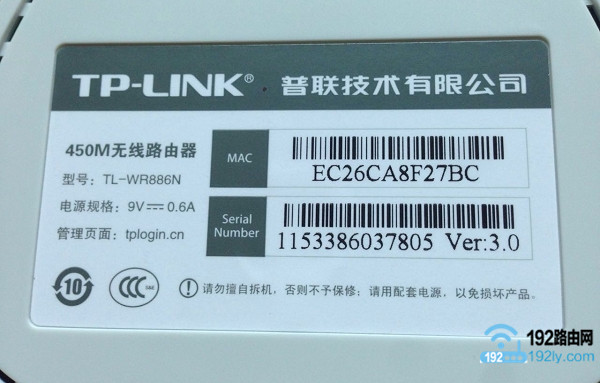 查看路由器的设置网址
温馨提示:
路由器底部标签上的 管理页面、路由器IP、登录地址、管理IP、管理地址 等选项后面的数值即为设置网址。
二、连接路由器信号
要修改某台路由器的密码,手机必须连接到该路由器的无线网络。
实例列举:
要修改A路由器的密码,手机必须连接A路由器的无线信号。
如果手机连接了B路由器的无线信号或使用移动数据流量,则这两种操作均会导致无法登录到A路由器的设置界面。
 手机连接路由器的WiFi信号
三、登录到设置页面
打开手机浏览器,在地址栏输入路由器的设置网址,访问登录界面——> 输入管理员密码/登录密码,即可进入路由器的设置界面。
我用tplogin.cn作为演示路由器的设置网址,在手机浏览器中输入tplogin.cn打开登录页面——> 然后输入登录密码,登录到设置界面。
 登录到路由器的设置页面
重要说明:
(1)、如果在手机浏览器中输入路由器设置网址后,无法打开路由器的登录页面。解决方法请参考以下教程:
(2)、如果打开登录页面后,您忘记登录密码/管理员密码,无法登录到路由器的设置界面。
此时唯一的解决办法是将路由器恢复出厂设置,之后重新配置路由器上网、重新设置登录密码、重新设置无线名称和密码。
如果您不知道如何将路由器恢复出厂设置,可以点击阅读以下教程:
如果路由器恢复出厂设置后,不知道如何重新设置,可以阅读以下教程:
三、修改路由器密码
手机登录路由器设置页面后,找到“无线设置” 或者 “WiFi设置”选项,就可以修改无线密码了,如下图所示。
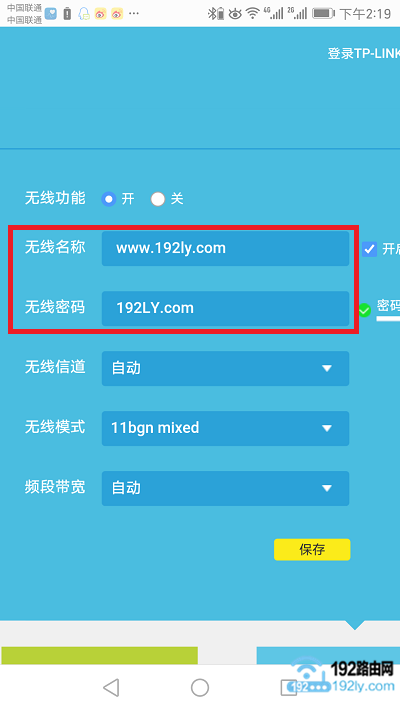 修改路由器的无线密码
如果需要修改路由器登录密码,在设置页面中,找到“修改管理员密码”、“修改登录密码”的选项,就可以进行修改,如下图所示
 修改路由器的登录密码
问题总结:
1、没有电脑的情况下,可以用手机修改路由器密码。
2、无论是修改路由器的无线WiFi密码,还是修改登录密码,用户都必须知道路由器原来的登录密码,能够登录到路由器的设置页面,才能够修改路由器密码。
3、如果忘记了路由器当前的登录密码/管理员密码,无法登录到设置界面。唯一的解决办法是:
将路由器恢复出厂设置,然后重新设置路由器上网、重新设置登录密码、重新设置无线名称和密码。