
问:如何设置wifi路由器密码?
我想更改我家wifi路由器的密码,但不太清楚具体操作步骤,希望得到帮助。
答:wifi路由器包括登录密码(即管理员密码)以及无线wifi密码两种类型,您需要明确是要修改哪一种密码。
无论是调整无线wifi密码还是更改登录密码,首先都需要登录到wifi路由器的设置界面,之后根据提示找到相应的选项进行修改。
因此,修改wifi路由器密码的核心步骤就是成功登录路由器的设置页面。
接下来,我将为您详细介绍如何登录路由器设置页面并完成密码修改的具体流程。

温馨提示:
如果没有电脑,也可以使用手机来完成此操作;具体方法可参考相关文章。
一、连接至路由器
首先,请确认您的电脑已通过网线连接到wifi路由器的任意一个LAN端口(如1、2、3、4号接口之一)。
对于具备无线功能的笔记本电脑,可以直接连接到路由器发出的无线信号,无需物理连接。
二、查找设置网址
1、路由器的设置网址常被称为管理页面地址、登录地址或登录IP地址。
2、不同品牌型号的路由器,其设置网址可能存在差异,因此了解自己的设备设置网址至关重要。
3、通常可以在路由器底部的标签上找到该信息。
例如,下图展示的这款演示路由器,其设置网址为:tplogin.cn
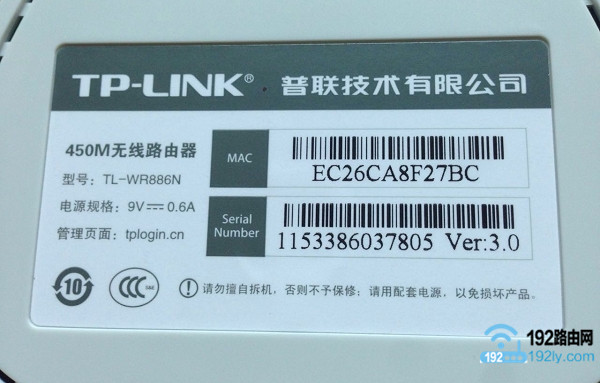 查看路由器的设置网址
温馨提示:
路由器底部标签上的“管理页面”、“路由器IP”、“登录地址”或“管理地址”后标注的信息即为设置网址。
三、登录至设置页面
打开电脑上的浏览器,在地址栏输入路由器的设置网址,回车后进入登录界面——> 输入路由器的登录密码/管理员密码,即可成功登录路由器设置界面。
本次演示使用的路由器设置网址为tplogin.cn,因此我在浏览器中输入tplogin.cn打开登录页面——> 输入登录密码/管理员密码,成功登录至wifi路由器设置页面。
 登录到wifi路由器设置页面
可能遇到的问题:
(1)、如果在浏览器中输入路由器设置网址后,无法打开登录界面;解决此问题的办法,请查阅后续提供的教程。
(2)、若能够正常打开登录页面,但忘记了原始登录密码/管理员密码,则无法直接登录设置页面。
在这种情况下,唯一的解决方式是:将路由器恢复出厂设置,之后重新配置路由器上网参数、设置新的登录密码及WiFi密码。
若不清楚如何执行恢复出厂设置的操作,可以查阅相关文章。
恢复出厂设置后,如果对重新配置路由器上网感到困惑,同样可以参考专门的指导文档。
四、修改wifi路由器密码
1、修改wifi密码
在路由器的设置页面内,定位并开启 “无线设置” 或 “Wi-Fi设置”,在此处可以修改无线WiFi密码及相关名称,如下图所示。
 修改无线路由器的 WiFi名称和WiFi密码
2、修改登录密码
在路由器的设置页面中,寻找并启动 “修改登录密码” 或 “修改管理员密码” 功能,这样就能更改当前路由器的登录密码了,如下图所示。
 重新设置wifi路由器登录密码
问题总结:
修改wifi路由器密码的关键在于正确登录到路由器的设置页面。
然而,在实际操作过程中,可能会遇到以下两个常见问题:
1、无法加载登录页面
2、遗忘了初始登录密码
针对上述两个问题,我在前面的部分已给出了解决方案,并附上了相关的指引链接。