
答:一台无线路由器是可以接收另一个路由器的无线信号的,但前提是你需要知道目标路由器的无线名称和无线密码。只有这样,才能正确地连接到另一个路由器的信号。
通常来说,无线路由器都提供了无线桥接的功能。要启用这一功能,只需进入路由器的设置界面,找到无线桥接的选项,按照页面上的指示进行操作即可完成设置。例如,一些路由器可能会将此功能称为“WDS无线桥接”或“无线中继”。
温馨提示:
不同品牌的路由器对于无线桥接的命名方式可能有所不同,常见的有“WDS无线桥接”、“无线中继”等。
鉴于许多初学者可能不清楚如何配置无线桥接功能,接下来我们将详细讲解具体的操作步骤。 路由器无线桥接示意图
第一步:连接路由器
首先确保你的路由器已通电,并通过网线将电脑连接至路由器的任意一个LAN口(标记为1、2、3、4)。如果计划使用手机进行设置,则需让手机连接到路由器默认提供的无线网络。
PS:请确认你的路由器背面标签上的登录地址信息,这是进入路由器管理页面的关键。
第二步:查找登录地址
路由器的登录地址有时也被称为“设置网址”、“设置地址”、“登录IP”、“路由器IP”或“管理页面地址”。每台路由器的登录地址都不尽相同,因此你需要明确自己设备的具体登录地址。
通常情况下,路由器的登录地址会在设备底部的标签上标明。比如,鸿哥手中的这台路由器其登录地址显示为:tplogin.cn。
 查看路由器登录地址
第三步:登录路由器设置界面
打开电脑或手机上的浏览器,在地址栏输入路由器的登录地址,接着输入管理员密码以访问路由器的设置页面。
 登录到路由器的设置界面
第四步:进入无线桥接设置页面
成功登录后,在设置界面中寻找并开启“无线桥接”、“无线中继”或“WDS无线桥接”等功能,从而进入相应的配置页面。
举例而言,鸿哥使用的这款TP-Link无线路由器,可以通过依次点击“应用管理” -> “WDS无线桥接”,来启动无线桥接设置。
 打开副路由器的无线桥接设置
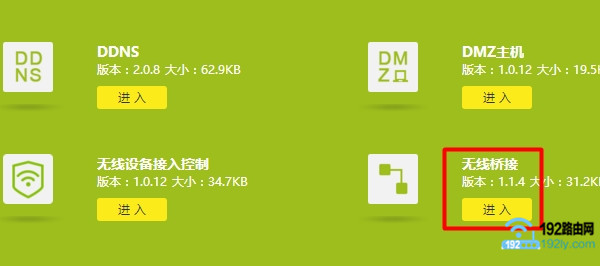 打开副路由器的无线桥接设置
第五步:配置桥接无线信号
在此阶段,大多数品牌的路由器都会引导你扫描周围的无线信号,从中挑选想要接入的目标信号并输入对应的密码完成连接。
 运行无线桥接向导
例如,鸿哥展示的这台TP-Link路由器会自动搜索附近的无线信号,如下图所示:
 自动扫描附近的无线信号
之后,选择需要连接的目标无线信号(如名称为www.192ly.com),接着输入该信号的密码,如下图所示:
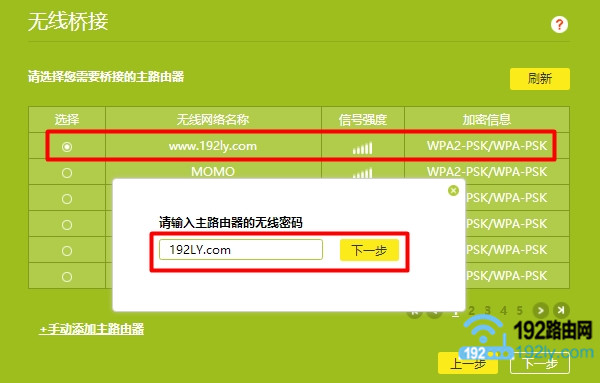 设置路由器接收另一个路由器的信号
为避免IP地址冲突,路由器一般会自动调整或从主路由器获取一个新的IP地址,请记住显示在页面上的新IP地址。
 修改、记录副路由器的IP地址
重要说明:
若你的路由器不具备自动修改IP地址的能力,则需手动设置LAN口的IP地址。具体数值应参照主路由器的LAN口IP地址,并遵循以下规则:
若主路由器的LAN口IP地址是192.168.1.1,则副路由器的LAN口IP地址应设为192.168.1.X (其中2<X<254),推荐值为192.168.1.2。
若主路由器的LAN口IP地址是192.168.0.1,则副路由器的LAN口IP地址应设为192.168.0.X (其中2<X<254),推荐值为192.168.0.2。
若主路由器的LAN口IP地址是192.168.2.1,则副路由器的LAN口IP地址应设为192.168.2.X (其中2<X<254),推荐值为192.168.2.2。
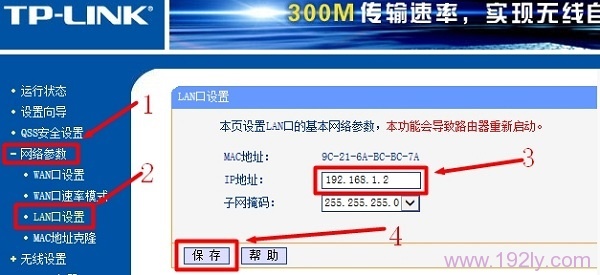 手动修改路由器的IP地址
同时,建议将副路由器的无线名称和密码设定为与主路由器一致,以便简化后续的网络管理流程。
 设置本路由器的 无线名称和密码
当前大部分现代无线路由器在执行无线桥接时会自动禁用DHCP服务,无需额外操作。不过,如果是较旧型号的设备,则可能需要手动关闭DHCP服务,具体步骤如图所示。
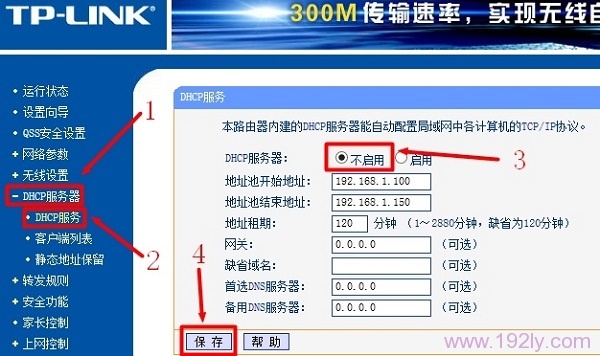 关闭本路由器的 DHCP服务器
第六步:验证设置结果
使用之前记录下来的新IP地址再次登录到副路由器的管理页面,确认设置是否生效。
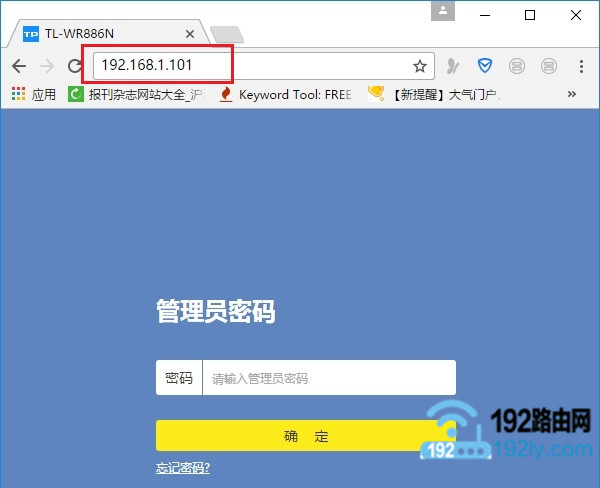 重新登录路由器设置页面
重要说明:
一旦无线桥接设置成功,原先用于登录路由器的地址将失效,必须使用修改后的IP地址才能继续访问设置界面。
最后,在设置界面中检查无线桥接的状态,确保一切正常运行。
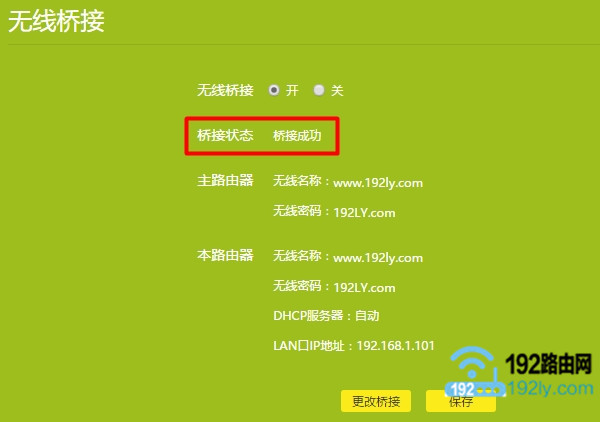 检查无线桥接设置是否成功