
在本篇文章中,鸿哥将为大家详细讲解如何找回wifi登录密码的方法。
请各位网友留意,本文所介绍的是找回wifi登录密码的方法,而非找回wifi密码的方法。
温馨提示:
(1)如果您的问题是忘记路由器的wifi密码,请参考相应的教程:
(2)wifi登录密码是指在设置wifi时,进入wifi设置界面需要输入的密码,用于登录wifi的设置界面。

一、检查是否具有默认密码
目前市面上的部分wifi路由器是有默认登录密码的。因此,当您不知道wifi登录密码时,可以先查看您的wifi路由器是否有默认密码。
如果有默认密码,那就非常方便了,您可以直接使用这个默认密码登录到wifi路由器的设置界面。
如果您不知道如何查看路由器是否有默认密码,不用担心,鸿哥会详细说明如何查看wifi路由器是否有默认密码的方法。
在wifi路由器背面或其他位置有一个标签,上面会显示您的wifi路由器的默认密码信息,如下图所示。
 查看默认的wifi登录密码
 查看默认的wifi登录密码
当然,如果您的wifi路由器没有默认登录密码,那么在这个标签上肯定也不会有密码信息,如下图所示。
PS:目前,TP-Link、水星、腾达、迅捷、小米、360、华为等品牌的wifi路由器都没有默认登录密码,所以大家也不要抱太大希望。
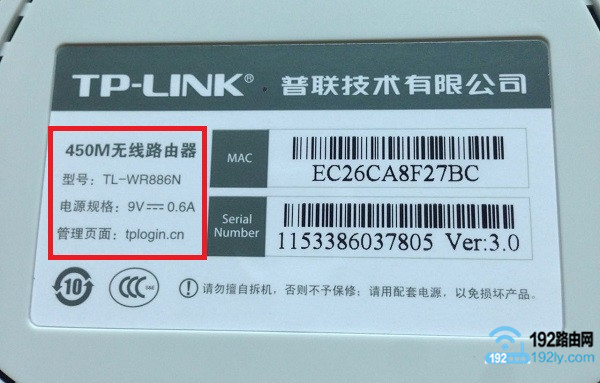 目前,许多wifi路由器已取消默认密码
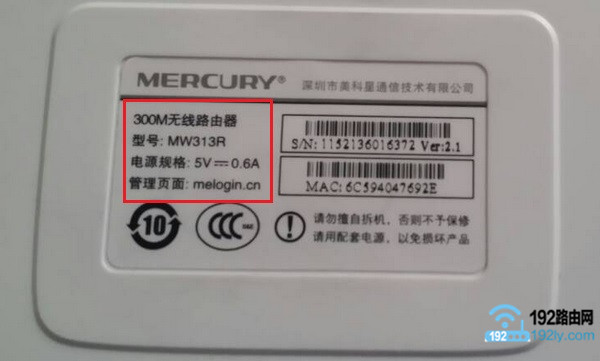 目前,许多wifi路由器已取消默认密码
二、恢复出厂设置
如果您的wifi路由器没有默认登录密码,或者使用默认登录密码无法登录到wifi路由器的设置界面。
这时唯一可行的办法是:将wifi路由器恢复出厂设置并重新设置wifi路由器。
恢复出厂设置后,再次打开wifi路由器设置页面时,就不需要输入登录密码了。
但是,恢复出厂设置会清除wifi路由器中的上网参数配置、无线wifi名称和密码等配置信息。即恢复出厂设置后,wifi路由器将无法上网。
因此,当将wifi路由器恢复出厂设置后,还需要重新设置wifi路由器的登录密码、重新设置其上网功能、重新设置wifi名称和wifi密码。
重要说明:
(1)如果用户不知道如何将wifi路由器恢复出厂设置,可以点击阅读下面的教程:
(2)恢复出厂设置后,如果不知道如何重新设置wifi路由器上网,可以点击阅读下面的教程:
问题总结:
综上所述,当不知道wifi登录密码时,想要找回wifi登录密码的操作步骤只有两个:
(1)首先,查看您的wifi路由器是否有默认登录密码。如果有默认登录密码,就尝试用默认密码登录到wifi路由器设置界面。
(2)如果您的wifi路由器没有默认登录密码,或者默认密码无法登录到wifi路由器设置界面。
此时唯一的解决办法是:将wifi路由器恢复出厂设置,然后重新设置wifi路由器登录密码、重新设置wifi路由器上网、重新设置wifi名称和wifi密码。