
问:搬家后路由器怎么用手机设置?
我的问题是这样的,搬到了新的地方居住,路由器是原来的,但在新家路由器无法正常上网。
而且我没有电脑,想问问能否用手机来设置我的路由器,让它能够上网呢?
答:首先需要明确的是,无线路由器确实可以通过手机进行设置。
在搬家后,路由器的具体配置是否需要调整,取决于你是否更换了宽带服务。
如果你只是将原来的宽带办理了移机业务,迁移到了新地址,那么理论上路由器无需额外设置,只需安装师傅完成移机后连接设备即可正常使用。
但如果在新地址你是重新申请的宽带服务,则需要按照以下步骤进行操作。
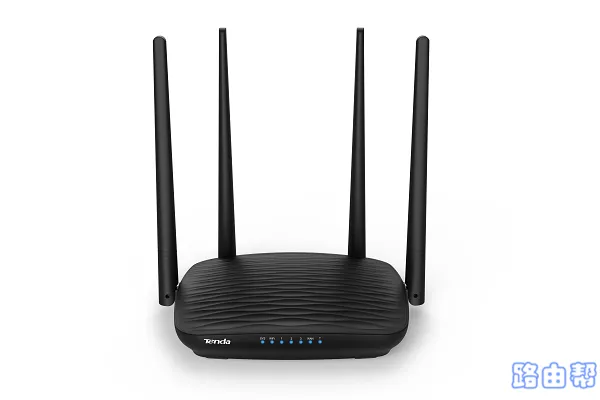 无线路由器
无线路由器
第一步、路由器恢复出厂设置
由于路由器之前已经被使用过,因此在重新配置它以实现上网功能时,建议先将其恢复至出厂设置。
如果你不知道如何给路由器恢复出厂设置,可以参考下面这篇文章:
 长按住复位键,把路由器恢复出厂设置
第二步、路由器正确线路连接
路由器的WAN接口应通过网线连接到猫的网口(LAN口)。如果没有使用猫,可以直接将入户的宽带网线插入路由器的WAN接口。
如果有电脑需要连接路由器上网,可用网线连接到路由器的任意一个LAN接口。
 路由器进行正确的线路连接
第三步、手机连接路由器信号
一台新购买的或已恢复出厂设置的路由器,在接通电源后会发射一个默认的WiFi信号。
当我们用手机来设置路由器时,手机必须连接到路由器的默认WiFi信号,如下图所示。
 手机连接路由器的默认无线信号
重要提示:
(1)、有些路由器的默认WiFi信号名称可以在路由器底部的标签上找到。不过也有部分路由器,标签上并未标明默认的无线名称。
在这种情况下,请在手机的搜索结果中寻找信号强度最佳且未加密的WiFi信号,这通常是你的路由器发出的默认信号。
(2)、还要提醒一下新手朋友,用手机设置路由器时,并不需要手机可以上网;唯一的要求是手机要连接到路由器的WiFi信号。
第四步、手机设置路由器上网
1、首先查看路由器底部标签上的信息,确定该路由器的设置网址(IP)是多少。如下图所示,本次演示用的路由器,其设置网址为:tendawifi.com 。
 查看路由器的设置网址(IP地址)
温馨提示:
不同品牌的路由器,设置网址(IP)可能会有所不同;因此,建议大家将路由器拿在手中仔细核对。
2、接着在手机浏览器中输入路由器的设置网址(IP地址),就能打开设置界面了 ——> 然后按照页面提示进行操作即可。
本例中使用的是一台腾达的路由器,打开设置界面后,点击页面中的:开始体验 即可。
 在手机浏览器中,打开路由器的设置界面
重要说明:
(1)、如果你在浏览器中输入路由器设置网址后,无法打开设置页面。那么,建议先阅读相关文章,查找解决方案。
(2)、不同品牌路由器的设置页面可能存在差异;但只要能用手机打开设置界面,根据页面提示进行设置就非常方便。
3、此时,路由器会自动检测宽带的上网方式(连接方式),请依据检测结果设置相应的上网参数。
(1)、如果检测到连接方式为:宽带拨号 ——> 需要在页面中填写:宽带账号、宽带密码——>然后点击“下一步”,如下图所示。
 设置路由器的上网参数 1
重要提示:
宽带账号、宽带密码是由开通宽带业务时,你的运营商提供的。如果忘记了,可以拨打宽带客服电话查询,务必保证准确性,否则无法上网。
(2)、如果检测到连接方式为:动态IP ——>直接点击页面中的“下一步”即可,无需设置任何上网参数,如下图所示。
 设置路由器的上网参数 2
(3)、如果检测到连接方式为:静态IP ——>需要在页面中填写:IP地址、子网掩码、网关、首选DNS服务器、备用DNS服务器,如下图所示。
 设置路由器的上网参数 3
4、根据页面提示,设置路由器的 无线名称、无线密码,如下图所示。
 设置无线名称、无线密码
重要提示:
(1)、无线名称,即WiFi名称,如果使用中文,请确保手机、电脑均支持中文名称的WiFi信号,否则可能出现搜索不到WiFi信号的情况。
(2)、无线密码建议采用:大写字母+小写字母+数字+符号 的组合形式,并且密码长度最好超过8位。
4、如果出现以下页面或类似页面,表明路由器设置已完成,可以关闭浏览器。
 设置完成,关闭页面
5、随后,需要让手机重新连接路由器当前的WiFi信号(之前已重新设置了WiFi名称、WiFi密码),如下图所示。
 手机重新连接路由器的WiFi信号
第五步、检查设置是否成功
测试路由器设置是否成功的简单方法是,在手机重新连接路由器的WiFi信号后,尝试在手机浏览器中输入任意一个网址(例如:www.baidu.com),如果能够正常打开网页,说明上网功能已正常启用。
如果此时手机无法浏览网页,也无法登录QQ、微信、淘宝等应用软件,则说明路由器仍未能成功上网,前面的设置可能存在错误。此时,解决问题的办法,请参考相关文章。