
问:如何通过192.168.2.1访问路由器的管理界面?
答:192.168.2.1属于C类私有IP地址,部分路由器和交换机将其设为默认登录地址。以下是设置路由器并访问192.168.2.1管理界面的具体步骤:
温馨提示:
如果使用手机配置路由器时无法访问192.168.2.1,请参考以下指南查找解决方案。
登录步骤:
1、确保路由器的连接正确,具体如下:
将路由器的WAN端口(Internet端口)与光猫的网络接口相连;若未使用光猫,则直接将宽带网线插入路由器的WAN端口。接着,用网线将电脑连接至路由器除WAN口外的任一端口。完整的连接示意图如下:
 路由器的正确连接方式
温馨提示:
(1)新手用户请注意,电脑未联网时仍可对路由器进行设置。
(2)用于连接设备的网线必须完好可用,否则可能导致无法访问192.168.2.1或网络不通等问题。
2、推荐将电脑的IP地址设置为:自动获取,如下图所示。您可根据相关文章中的方法检查并调整电脑的IP地址设置。
 设置电脑IP地址为:自动获取
3、若上述步骤无误,在浏览器地址栏输入:192.168.2.1即可打开登录页面 ——> 输入正确的登录密码即可进入路由器的设置界面。
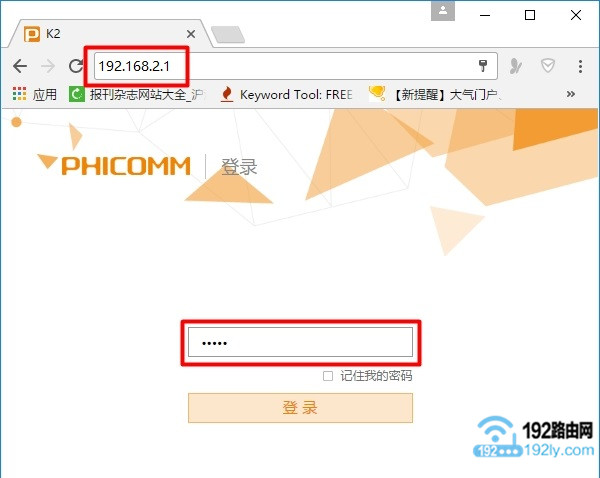 192.168.2.1登录界面
初次设置时,通常会弹出设置向导页面,按照提示完成路由器上网配置、无线网络名称及密码设定。
常见问题:
1、忘记登录密码导致无法进入路由器设置界面怎么办?
请查阅下面的相关教程,了解找回登录密码的具体方法,此处不再赘述。
2、在浏览器中输入:192.168.2.1后,无法加载登录页面怎么办?
(1)检查路由器连接是否正确,确认电脑IP地址已设为自动获取;这两项已在开头部分详述。
(2)核实路由器的登录地址是否确实是:192.168.2.1?不同型号的路由器登录地址可能不同。
您可以在路由器底部标签上找到该信息。例如,下图所示的路由器登录地址为:192.168.3.1,因此需在浏览器中输入此地址才能访问登录页面。
 查看路由器登录地址
(3)确保在浏览器地址栏准确输入:192.168.2.1,尤其是三个小数点的位置。完成后仔细检查一遍输入内容。
(4)务必在浏览器地址栏输入:192.168.2.1,而非搜索引擎的搜索框中输入,如下图所示。
 正确输入位置
(5)尝试更换浏览器。
(6)重启电脑或换一台设备测试。
(7)断开路由器电源5分钟后再重新接通,以重启设备。
(8)最终解决方案是:重置路由器,即恢复出厂设置。
在路由器通电状态下,持续按下复位键约10秒,即可将路由器恢复至出厂状态。也可参阅下方教程获取更详细的指导。
重要提示:
注意,恢复出厂设置后,必须使用电脑或手机重新配置路由器上网,配置完成后方可正常使用。具体设置流程可参考相关教程。