
问:wifi.cmcc/192.168.10.1如何进行登录操作?
答:部分型号的移动路由器会采用 wifi.cmcc 和 192.168.10.1作为其管理地址(即登录地址)。当您需要对移动路由器进行设置时,可依据以下步骤登录至 wifi.cmcc 或 192.168.10.1。
1. 若通过电脑登录,需将电脑与移动路由器的LAN口用网线连接;若路由器具备WAN/LAN自适应功能,则只需连接至任一接口即可。对于笔记本用户,只要连接到路由器的WiFi网络,便可以直接登录 wifi.cmcc 或 192.168.10.1,无需额外使用网线。
若使用手机登录 wifi.cmcc 或 192.168.10.1,则必须确保手机已成功连接到移动路由器的WiFi网络。
重要提示:
即便您的移动路由器当前无法正常上网,只要设备已连接至该路由器的网络,即可顺利登录 wifi.cmcc 或 192.168.10.1。也就是说,电脑、手机无需处于联网状态即可完成登录。
2. 接下来,在电脑或手机的浏览器地址栏内输入 wifi.cmcc 或 192.168.10.1中的任一地址,即可跳转至路由器的登录界面。在此页面输入正确的用户名与密码,便可进入路由器的设置页面。
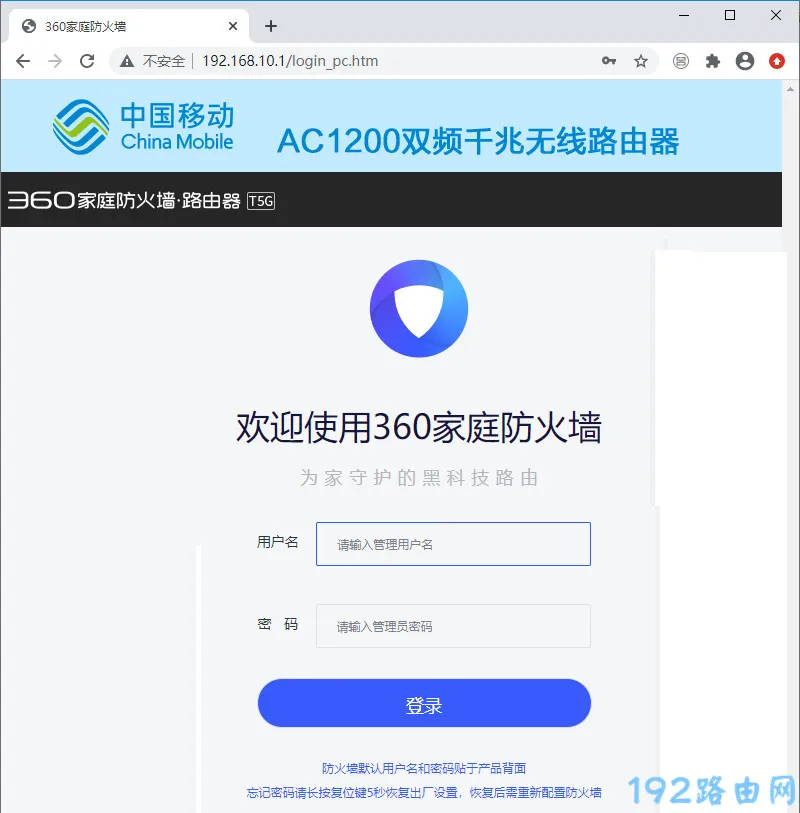
特别注意,在浏览器中仅需输入 wifi.cmcc 或 192.168.10.1其中一个地址即可,切勿同时输入两个地址。
重要提示:
如果您在浏览器中输入 wifi.cmcc 或 192.168.10.1 后未能成功跳转至移动路由器的登录页面,请检查是否因自身操作失误导致。具体解决方法可参考以下文章: