
问:设置tplink路由器时,tplogincn无法登录怎么办?
答:新版TP-Link路由器的管理页面地址为:tplogin.cn,若在设置过程中无法登录该管理页面,请认真阅读以下内容。
1、请确认您在浏览器中输入的是:tplogin.cn,注意tplogin后的小圆点不可遗漏。tplogincn、tplogincn.com、tp1ogin.cn等均为错误地址,建议输入后仔细核对。
2、若浏览器打开后顶部显示网址且页面出现搜索框,务必在顶部网址栏输入:tplogin.cn,如下图所示。
若在搜索框内输入tplogin.cn,可能会显示搜索结果中的教程链接,也可能完全无法打开页面。
 浏览器中输入:tplogin.cn的正确位置
3、检查tplink路由器与设备间的网线连接是否正确,连接错误可能导致tplogin.cn无法登录。tplink路由器、猫(宽带网线)、电脑之间的正确连接方式如下:
将从猫上接出的网线(入户宽带网线)插入tplink路由器的WAN接口,路由器除WAN口外的其他任意接口均可连接至电脑,连接示意图如下。
 TP-Link路由器的正确连接方式
4、如使用手机登录,请确保手机已连接到tplink路由器的无线信号。若手机连接其他路由器的WiFi信号或使用移动数据流量,将无法登录tplogin.cn。
温馨提示:
若tplink路由器为首次设置,手机连接默认WiFi信号即可。连接后手机无法上网属正常情况,无需担心,浏览器中输入:tplogin.cn即可进入设置页面。
5、若上述操作均无误但仍无法登录tplogin.cn,可先断开tplink路由器电源,等待数分钟后重新通电,再尝试登录。
若仍无法登录,建议将tplink路由器恢复出厂设置后重新设置上网。
重要提示:
(1)、长按Reset键约10秒即可将tplink路由器恢复出厂设置。也可参阅下方文章了解详细步骤。
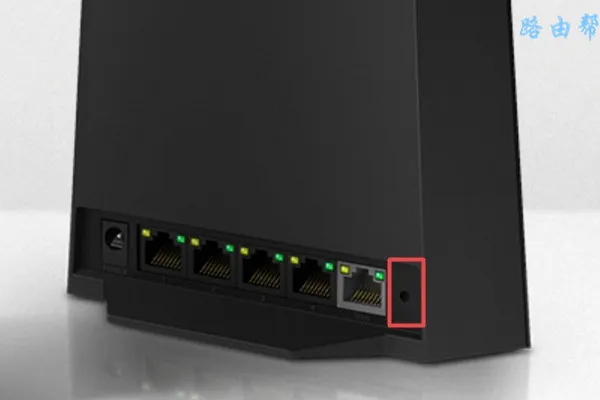 按住Reset按键恢复出厂设置
(2)、若恢复出厂设置后原可上网的tplink路由器无法上网,需用电脑或手机重新设置路由器上网,具体设置方法可参考相关教程。