
问:水星MW325R路由器如何更改密码?
答:水星MW325R路由器具有两种密码:无线网络密码与登录密码。如果您想更改的是Wi-Fi密码,还是希望调整登录密码呢?以下是详细步骤,帮助您更改水星MW325R路由器的Wi-Fi密码及登录密码。
一、更改MW325R的Wi-Fi密码
1、登录到MW325R设置界面
在电脑浏览器中输入melogin.cn——>输入登录密码,进入MW325R的设置界面。
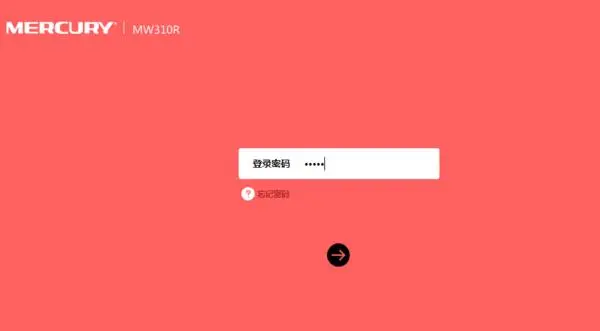 输入原登录密码,进入MW325R的设置界面
重要提示:
(1)若在浏览器中输入melogin.cn后无法打开水星MW325R的登录页面,请参考教程:解决水星路由器melogin.cn无法打开的方法。
(2)此处的“登录密码”为首次设置时用户自行设定的密码。若忘记密码,仅能通过将MW325R恢复出厂设置来重置,随后重新配置路由器并设置新密码。
2、更改MW325R的Wi-Fi密码
在水星MW325R的设置界面,选择“常用设置”——>“无线设置”——>修改“无线密码”——>点击“保存”。
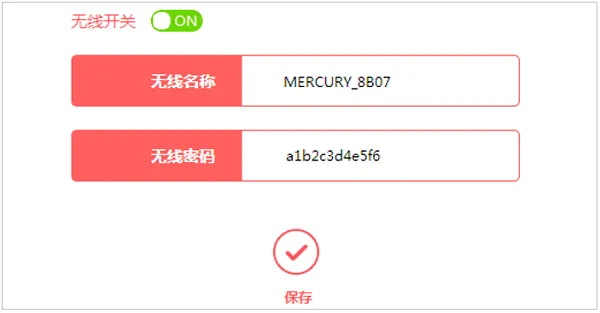 更改MW325R的Wi-Fi密码
二、更改MW325R的登录密码
1、登录到MW325R设置界面
打开电脑浏览器,在地址栏输入melogin.cn——>输入原始的“登录密码”,登录到MW325R的设置界面。
输入原登录密码,进入MW325R的设置界面
2、更改MW325R的登录密码
点击“高级设置”——>“设备管理”——>“修改登录密”——>在“原登录密码”后输入旧密码——>在“新登录密码”、“确认新登录密码”后输入新密码——>点击“保存”。
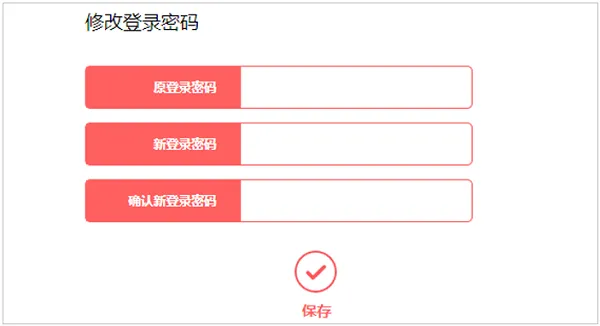 更改MW325R的登录密码
重要提示:
(1)无论是更改Wi-Fi密码还是登录密码,用户都需要知道原有的“登录密码”,才能成功进入设置界面进行操作。
(2)若忘记原登录密码或其并非由您设定,请将水星MW325R恢复出厂设置,之后重新创建登录密码并重新配置路由器上网及Wi-Fi密码。
(3)水星MW325R恢复出厂设置方法:
在水星MW325R路由器的电源接口附近有一个RESET按钮,请先在您的MW325R路由器上找到此按钮。
然后在路由器通电状态下持续按住RESET按钮直至所有指示灯熄灭并重新闪烁,表明已恢复出厂设置,此时可松开按钮。
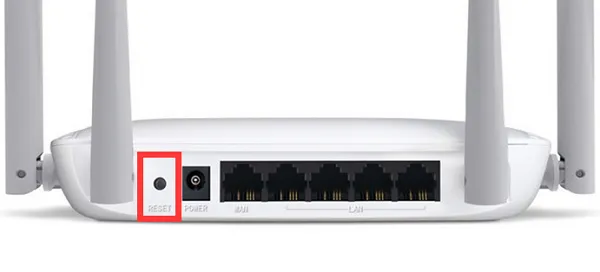 水星MW325R的复位按钮