
问:如何取消路由器隐藏WiFi信号的功能?家里无线路由器曾设为隐藏WiFi信号,但隐藏后手机和笔记本连接起来很麻烦,现在想取消隐藏WiFi信号,却忘了具体操作步骤。
答:若要取消路由器上的隐藏WiFi信号设置,只需登录该路由器管理界面,在“无线设置”中,找到并开启“SSID广播”功能即可。
温馨提示:
不同型号的路由器,“SSID广播”可能显示为“开启无线广播”或类似名称。通常可以在“无线设置”菜单中找到这一功能。
以下以TP-Link无线路由器为例,演示关闭隐藏WiFi的具体步骤:
一、旧版TP-Link路由器取消隐藏WiFi设置
1、在浏览器地址栏输入:192.168.1.1——>输入用户名:admin,密码:admin——>点击登录。
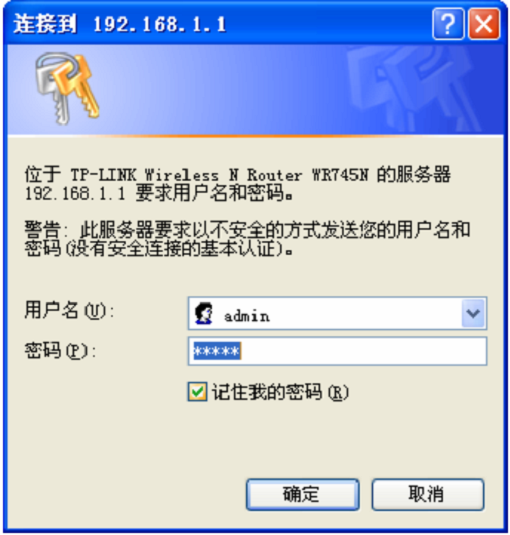 登录界面
登录界面
温馨提示:
旧版TP-Link路由器的登录网址是:192.168.1.1;默认用户名和密码均为:admin。相关信息可在路由器底部标签找到;若无默认密码,则说明是新版路由器。
2、进入“无线设置”——>“基本设置”——>确认“开启SSID广播”已勾选,这样就完成了隐藏WiFi信号的关闭。
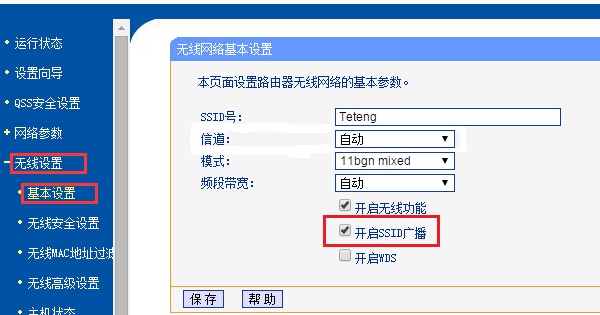 隐藏WiFi关闭界面
二、新版TP-Link路由器隐藏WiFi信号
1、在浏览器地址栏输入:tplogin.cn——>输入“管理员密码”或“登录密码”——>点击“登录”
 新版路由器登录界面
温馨提示:
新版TP-Link路由器的“管理员密码”或“登录密码”是初次配置时用户自行设定的。如遗忘,需将路由器恢复出厂设置后再重新设置。
2、选择“高级设置”——>“无线设置”——>“主人网络”——>进入主人网络设置页面。
3、找到“开启无线广播”选项,勾选“开启无线广播”——>点击“保存”。这样就成功关闭了隐藏WiFi信号设置。
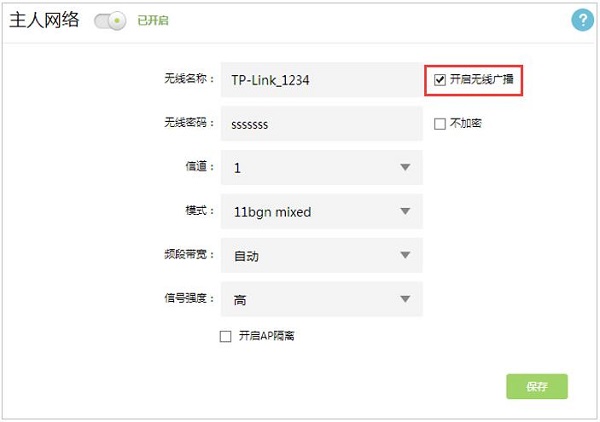 新版路由器关闭隐藏WiFi界面