
在本篇文章中,鸿哥将主要为大家讲解如何利用电脑完成melogin.cn路由器的安装与上网设置。
在开始具体操作步骤前,鸿哥需要先为大家解答一个常见的疑问:
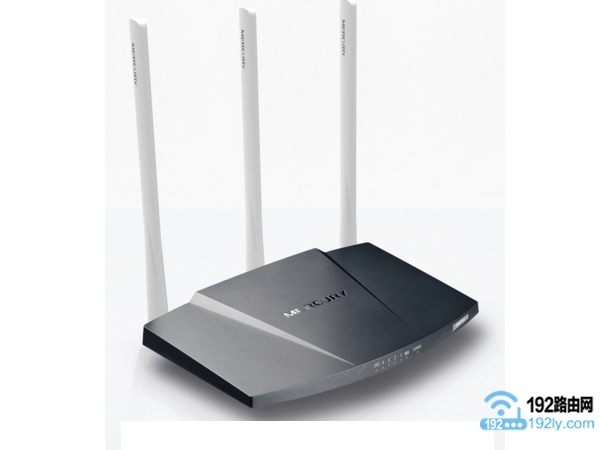
melogin.cn并非路由器的型号或品牌名,而是新版水星路由器的管理页面地址。
然而,不少用户习惯性地称其为melogin.cn路由器,当遇到问题时,也常常询问melogin.cn路由器如何设置。
重要提示:
(1)如果你的melogin.cn路由器已经能正常上网,只是想要登录管理页面重新设置或更改WiFi密码,可以参考以下文章:
电脑登录melogin.cn设置WiFi密码教程
(2)若你想通过手机来配置melogin.cn路由器的上网功能,鸿哥推荐你阅读以下文章:
(3)如果你忘记了melogin.cn的登录密码,导致无法进入设置界面,解决这一问题的办法,请查阅相关文章。
(4)如果melogin.cn路由器已设置但依旧无法联网,鸿哥建议先将其恢复至出厂状态,再按步骤重新配置网络连接。
不了解如何执行恢复出厂设置操作的朋友,可参阅相关指南以获取详细指导。
在用电脑设置melogin.cn路由器上网的过程中,鸿哥建议遵循以下步骤:
1. 正确连接路由器
2. 配置电脑IP地址
3. 设置路由器上网
4. 检查设置是否成功
第一步:正确连接路由器
1. 将melogin.cn路由器的WAN端口通过网线连接到调制解调器的网络端口。
如果没有使用调制解调器,则需将入户的宽带网线插入路由器的WAN端口。
2. 若家中有电脑,可通过网线将其连接到路由器的LAN(1, 2, 3, 4)中的任一端口。
 正确连接melogin.cn路由器
重要提示:
在用电脑设置路由器时,无需电脑具备上网能力。只要路由器的物理连接无误,即可打开melogin.cn设置页面并完成设置。
为何电脑未联网也能设置路由器?这涉及到局域网通信原理,普通用户只需记住这一点即可。
第二步:配置电脑IP地址
无论是用于设置melogin.cn路由器还是后续连接网络的电脑,鸿哥都建议将它们的IP地址设置为自动获取(即动态IP)。如图所示。
如果不确定如何设置自动获取IP地址,可以点击相关链接查看具体步骤。
 将电脑IP地址设为自动获取
第三步:设置路由器上网
1. 创建登录密码
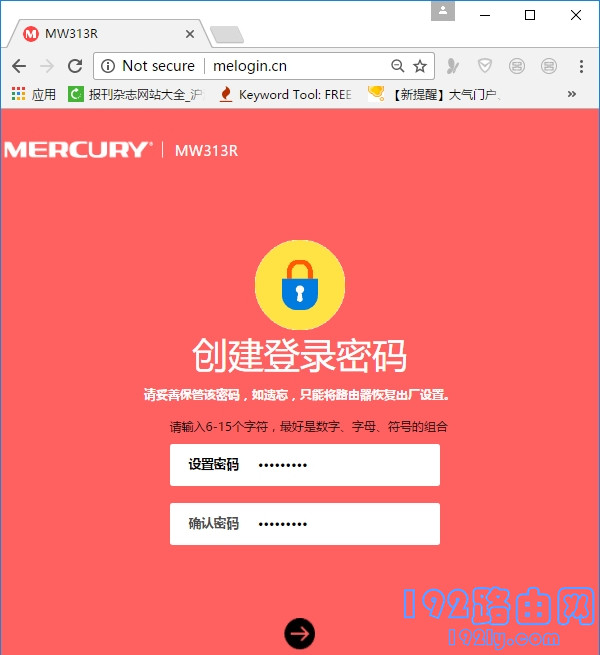
打开电脑上的浏览器,在地址栏输入:melogin.cn 进入设置页面——>按照提示为melogin.cn路由器设定一个“登录密码”,如下图所示。
 设置melogin.cn路由器上网 1