
问:水星MW315R路由器无线桥接怎么设置?我家里客厅有一台无线路由器,但卧室的WiFi信号较弱,于是我又购置了一台水星MW315R路由器。请问如何配置这台MW315R路由器,让它作为中继设备连接到客厅路由器的WiFi网络呢?
答:要实现水星MW315R路由器的无线桥接功能,首先需要确保已登录到MW315R的管理界面,并启用“WDS无线桥接”功能,然后根据提示逐步完成设置。接下来,我将详细介绍具体的操作步骤。
重要说明:
(1)在开始设置之前,请确认家中已经拥有一台能够正常访问互联网的无线路由器。
(2)为便于理解,我们将用于桥接的MW315R路由器称为:副路由器;而原本提供网络服务的无线路由器则称为:主路由器。
(3)务必清楚主路由器的无线网络名称(SSID)及密码。
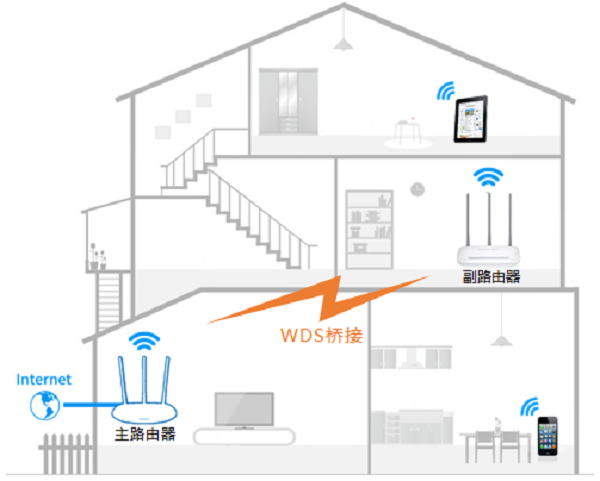 水星MW315R桥接示意图
步骤一、进入桥接设置页面
1、在浏览器地址栏输入melogin.cn或192.168.1.1——>输入“登录密码”,登录至MW315R路由器的设置界面。
 水星MW315R的登录页面