问:Win7系统如何配置水星无线路由器实现上网功能?
家里使用的是Win7系统的电脑,路由器品牌是水星的。
请问怎样利用Win7电脑来配置水星路由器以实现上网?为何我按照步骤设置后,路由器还是无法正常工作?
答:您在使用Win7电脑配置水星路由器时遇到问题,可能是因为在设置过程中存在某些误操作,从而导致路由器未能正确配置,最终无法上网。
对于一台全新的水星无线路由器,如果您想通过Win7电脑为其配置并连接到互联网,请按照以下四个步骤依次操作。
1、正确连接水星路由器
2、设置Win7电脑的IP地址
3、配置水星路由器的上网参数
4、验证设置是否成功

重要提示:
(1)接下来我们将以当前市场上最新版本的水星无线路由器为例,展示如何借助Win7电脑完成一台水星路由器的上网配置。如果您的水星无线路由器属于较早期型号,也可以参考本教程进行操作。
(2)如果您之前的水星路由器已经有过设置但未能成功上网,建议先将其恢复至出厂状态后再重新开始配置。具体方法是长按水星路由器上的RESET键大约10秒钟即可完成恢复。
一、正确连接水星路由器
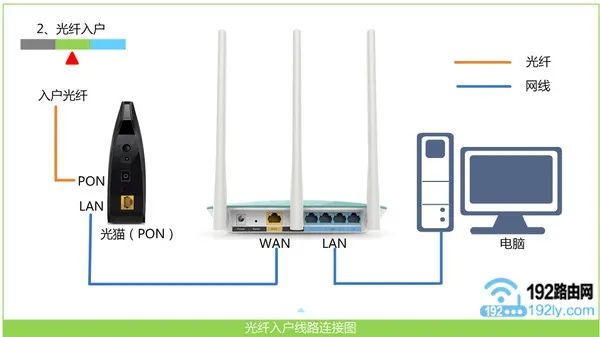
水星路由器上的WAN端口应通过网线与调制解调器(即猫)的网口(LAN口)相连;如果没有调制解调器,则需将家中的宽带接入线直接插入水星路由器的WAN端口内。
随后使用另一根网线将Win7电脑连接到水星路由器的一个LAN端口上,整个连接过程如图所示。
温馨提示:
(1)每个水星路由器的网线接口旁都会标注出哪个是WAN接口,请仔细查看后确保正确连接。
(2)当正确连接好之后,这台Win7电脑暂时无法上网,但这并不影响后续对其设置,因为此时两者间已建立局域网通信,可正常进行设置操作。
二、设置Win7电脑的IP地址
1、右键点击桌面左下角的“网络”图标,选择“属性”,进入网络设置界面。

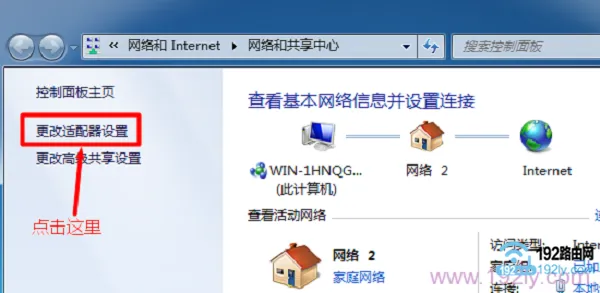
2、点击左侧菜单中的“更改适配器设置”选项。
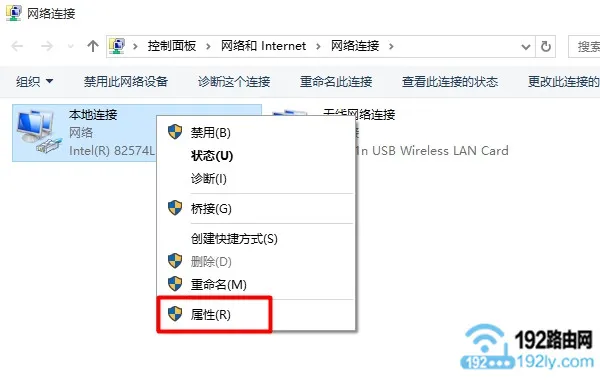
3、右键点击“本地连接”,选择“属性”。
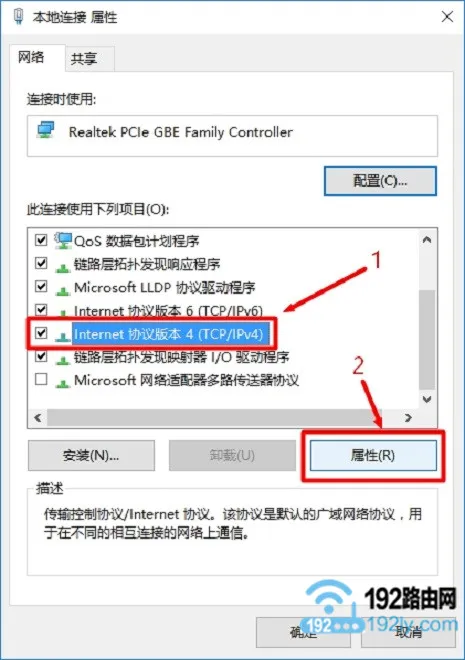
4、在弹出窗口中选中“Internet 协议版本 4(TCP/IPv4)”并点击“属性”按钮。
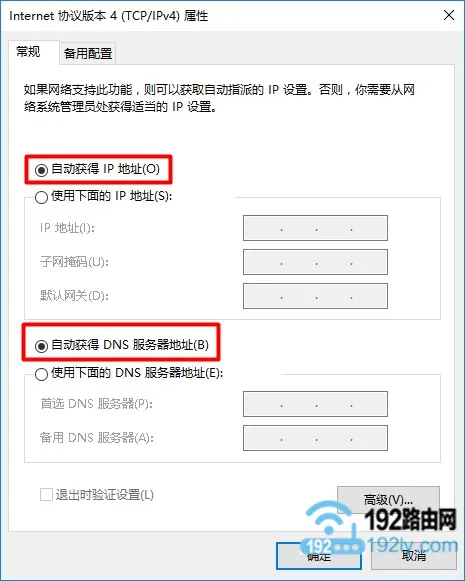
5、勾选“自动获得IP地址”和“自动获得DNS服务器地址”,最后点击“确定”保存更改。
三、配置水星路由器
1、访问路由器管理页面
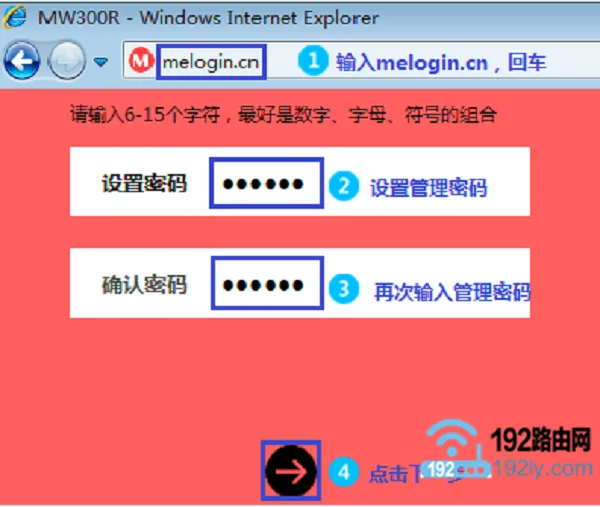
打开电脑上的任何一款网页浏览器,在地址栏输入:melogin.cn,接着按照屏幕指示设定一个新的“登录密码”。完成后便进入了水星路由器的设置向导页面。