
问:在没有电脑的情况下,如何配置水星(mercury)路由器以实现上网功能?
答:若无电脑可用,您可以利用手机完成水星路由器的设置工作。具体的操作流程如下:
温馨提示:
(1)、已配置过或正在使用的水星路由器,需要先执行恢复出厂设置的操作,再按照以下指导重新设定上网参数。更多关于恢复出厂设置的信息,您可以查阅相关文章了解详细步骤。
(2)、如果您的水星路由器当前能够正常上网,仅需更改密码,那么可以直接参考相应的教程进行操作。
 水星路由器
水星路由器
设置指南:
1、首先,将您的水星路由器与光猫(或入户宽带网线)连接起来,确保正确连接,如下描述所示:
从光猫引出的网线应插入水星路由器的WAN端口。若家中未使用光猫,则需将入户宽带网线直接插入水星路由器的WAN接口。
 路由器与光猫的正确连接方式
2、接着,让您的手机连接到水星路由器默认的Wi-Fi信号,参考下图操作。
 手机连接至路由器默认Wi-Fi信号
温馨提示:
(1)、水星路由器默认的Wi-Fi名称一般为:MERCURY_XXXXX,且该信号无密码保护。
(2)、新手用户请注意,即便手机无法上网,也能对路由器进行设置,请记住这一点。
3、在手机浏览器地址栏输入:melogin.cn,访问设置界面——>根据提示设置一个登录密码。
 设置路由器登录密码
温馨提示:
如果在手机浏览器中输入melogin.cn后,无法打开水星路由器的设置页面,请查阅相关教程寻找解决方案。
4、设置完登录密码后,水星路由器会自动检测上网模式,请依据检测结果填写对应的上网参数。
(1)、若检测到的上网模式为:宽带拨号上网 ——> 在页面中输入运营商提供的宽带账号和密码(上网账号、上网密码),如下图所示。
 设置路由器上网参数
温馨提示:
宽带账号及密码是在开通宽带服务时由运营商提供的,如遗忘,可拨打运营商客服热线请求帮助或重置。
(2)、若检测到的上网模式为:自动获得IP地址 ——> 页面无需额外操作,直接点击“下一步”即可,如下图所示。
 设置路由器上网参数
(3)、若检测到的上网模式为:固定IP地址 ——> 需要在页面中填写运营商提供的IP地址、子网掩码、默认网关、首选DNS服务器以及备用DNS服务器。
 设置路由器上网参数
5、进入下一页面,设置水星路由器的无线网络名称(SSID)和无线密码。
 设置路由器无线名称与密码
温馨提示:
无线密码即Wi-Fi密码,建议采用:大小写字母、数字、特殊字符 的组合形式,并确保长度超过8位,这样可以最大程度提高网络的安全性,防止他人蹭网。
6、按照页面指引完成整个路由器的设置过程。
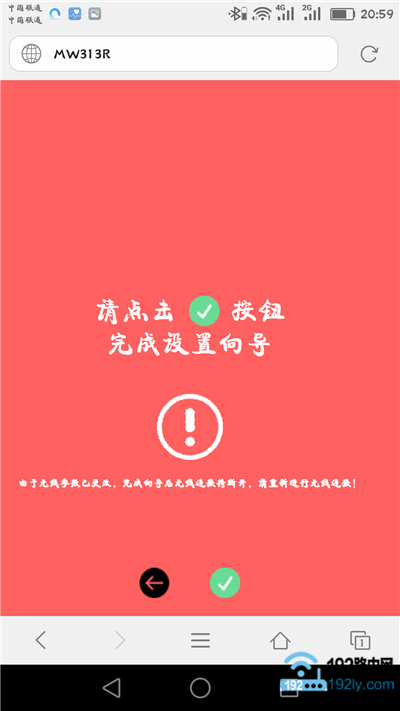 设置完成
设置完成
7、最后,让您的手机重新连接到新设置的Wi-Fi信号,如下图所示。
PS:之前已设置了无线网络名称与密码,因此现在手机应当连接新的Wi-Fi信号。
 重新连接路由器Wi-Fi信号
补充说明:
如果上述步骤完成后,电脑或手机连接水星路由器仍无法上网,请参阅相关教程查找可能的问题及解决办法。