
请问大家:melogin.cn路由器如何通过手机完成上网配置?
答:将手机与路由器的WiFi信号连接后,在手机浏览器内输入melogin.cn,能够进入设置界面。之后按照页面提示操作,就能完成路由器的上网配置了,具体步骤如下。
温馨提示:
(1)melogin.cn只是水星路由器的登录网址,并非路由器的品牌名或型号。
(2)若已使用过melogin.cn路由器,则需先将其恢复至出厂设置,再依据下述方法重新配置上网。更多恢复出厂设置的操作方法,可查阅相关文章。
(3)如想通过手机更改melogin.cn路由器密码,可参阅以下文章了解详细步骤。
melogin.cn路由器手机设置密码
 melogincn路由器
1. 将来自光猫的网线(即入户宽带网线)插入路由器的WAN端口。若有电脑,可用网线连接至路由器任一1至4号接口,参照下方连接示意图。
 路由器的正确连接方式
2. 确保手机连接到melogin.cn路由器的WiFi信号,如下图所示。
 连接路由器默认WiFi
温馨提示:
(1)全新购买或已恢复出厂设置的melogin.cn路由器,在通电启动后会广播名为:MERCURY_XXXX 的默认WiFi,且无须密码。
(2)初学者请注意,即便手机暂时无法上网,依然可以正常设置路由器。
3. 在手机浏览器中输入:melogin.cn,打开设置界面——> 根据提示设定一个路由器登录密码,如下图所示。
 设置路由器的登录密码
温馨提示:
如果在手机浏览器里输入melogin.cn,无法打开路由器设置页面,请查阅相关文章寻找解决方案。
4. 路由器将自动识别家庭宽带的上网模式,稍作等待后按指示填写上网参数。
(1)若系统检测到的上网方式为:宽带拨号上网——> 页面中需填入运营商提供的宽带账号和密码,如下图所示。
 设置路由器的上网参数
温馨提示:
宽带账号与密码由运营商提供,忘记时可联系运营商客服查询或重置。
(2)若系统检测到的上网方式是:自动获得IP地址——> 直接点击页面中的“下一步”即可。

(3)若系统检测到的上网方式是:固定IP地址——> 页面中需要填写运营商提供的:IP地址、子网掩码、默认网关、首选DNS服务器、备用DNS服务器。

5. 进入无线设置页面,自定义设置无线名称及无线密码(WiFi名称与WiFi密码),如下图所示。

温馨提示:
为保障无线网络安全,防止他人蹭网,建议使用包含:大写字母、小写字母、数字、符号 的复杂组合作为无线密码,并确保其长度超过8位。
6. 点击: √ ,完成水星路由器的设置,如下图所示。
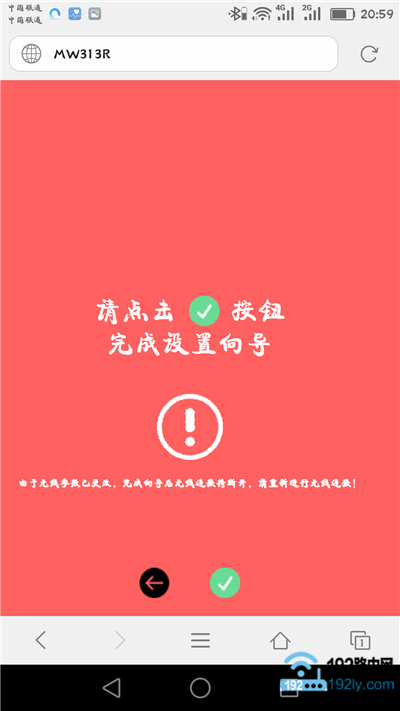
7. 让手机重新连接melogin.cn路由器的新WiFi信号,如下图所示,连接成功后即可上网。

补充说明:
若依照上述流程设置后,路由器依旧无法上网,建议详读相关文章,查找对应的解决措施。